Sessionの作成・読み込み
FCSではアクター情報、キャラクター情報、Mayaシーン情報とその解析データを紐づけたファイルのことを「Session」と呼びます。
FCS起動後、Sessionデータへアクセスするため【New...(新規作成)】または【Open】を実行します。
Note
初めにSessionに関わる設定を行うことで、Mayaを別途操作することなくFCS上のボタンでスムーズに作業を開始することができます。
Create new Sessionで作成されるフォルダ構造
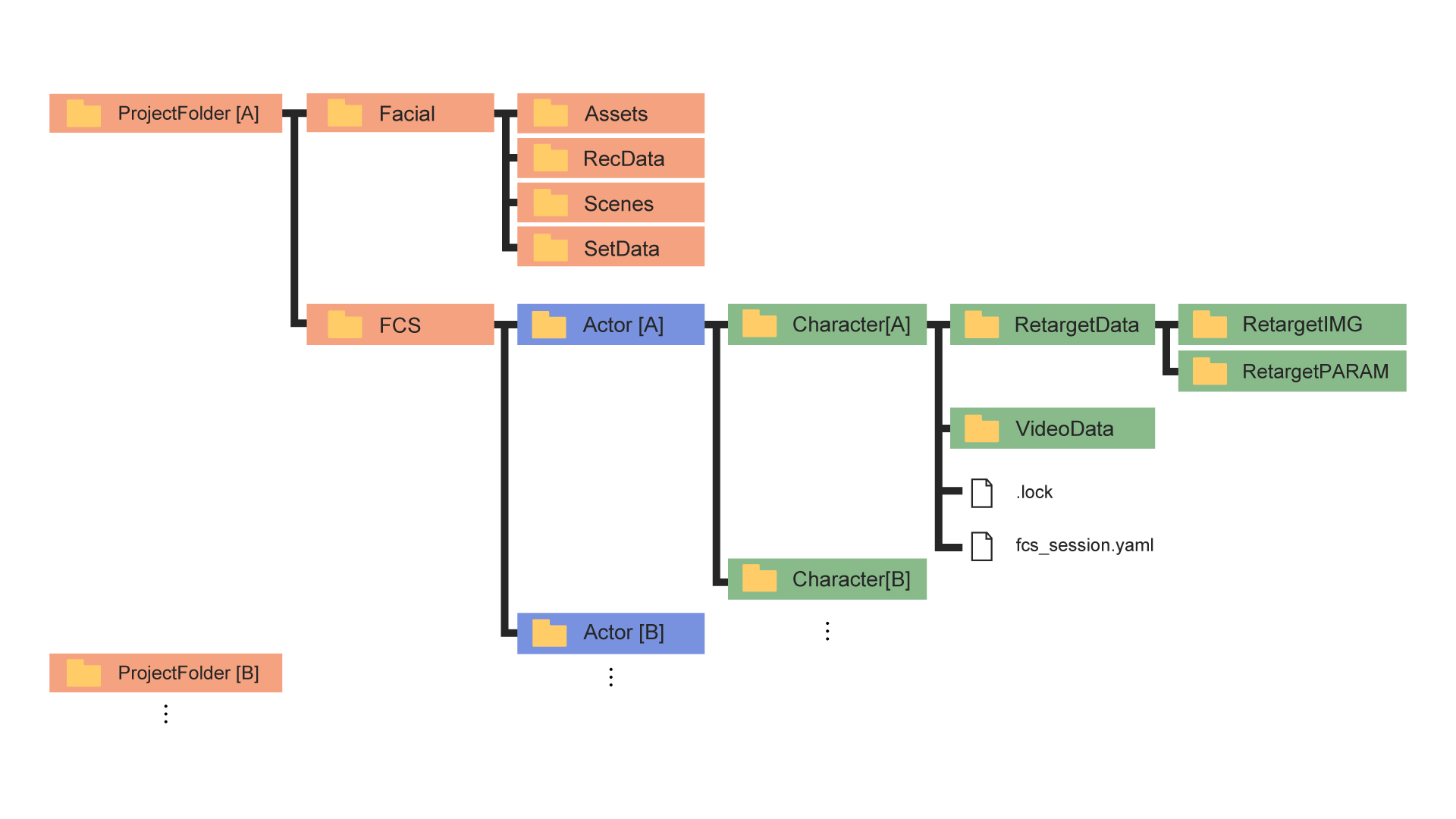
*赤枠:Project Folderで作成されるフォルダ
*青枠:Actorで作成されるフォルダ
*緑枠:Characterで作成されるフォルダ
Facial :動画やMayaシーンデータ等素材を保存する場所
Assets:Mayaのプロジェクトファイル(Assets以下)を保存
RecData:ROM体操やFCSで解析したい動画を保存
Scene:アニメーション出力時のデフォルト出力先
SetData:アニメーション出力で「audio」を選択した場合のwav出力先
FCS :解析に使用するデータが保存されるプロジェクトフォルダ
Actor:Actor名(入力した名前)のフォルダ
Character:Character名(入力した名前)のフォルダ
RetargetData:作成したProfileの編集データ
VideoData:解析動画のキャッシュ
.lock:競合防止用のロックファイル
fcs_session.yaml:Session情報を保存しているファイル
Sessionの新規作成
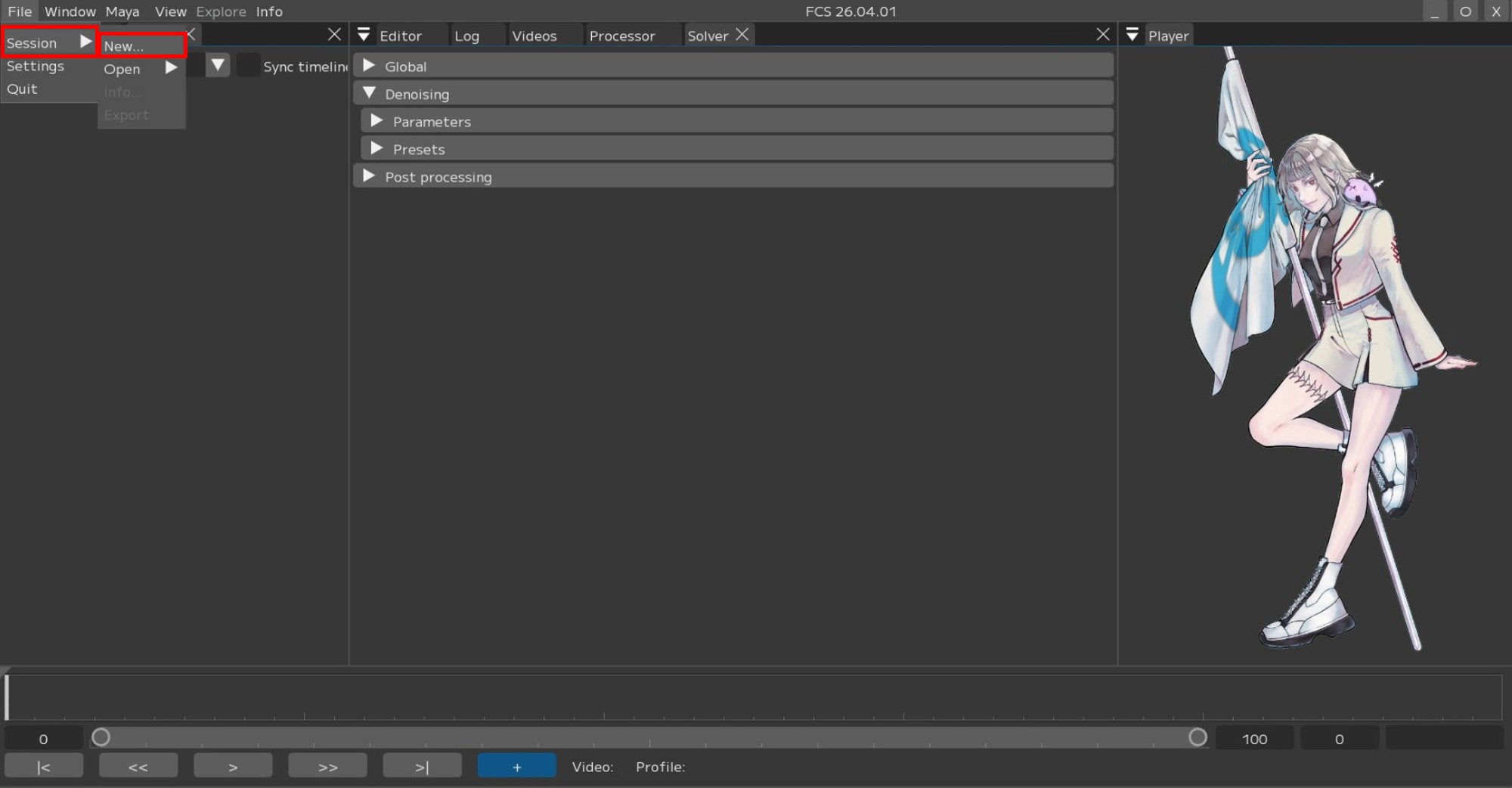
File → Session→New...を選択
Project Folderの設定
【Browse】ボタンをクリックし、Project Folderを指定するためウィンドウを起動します。
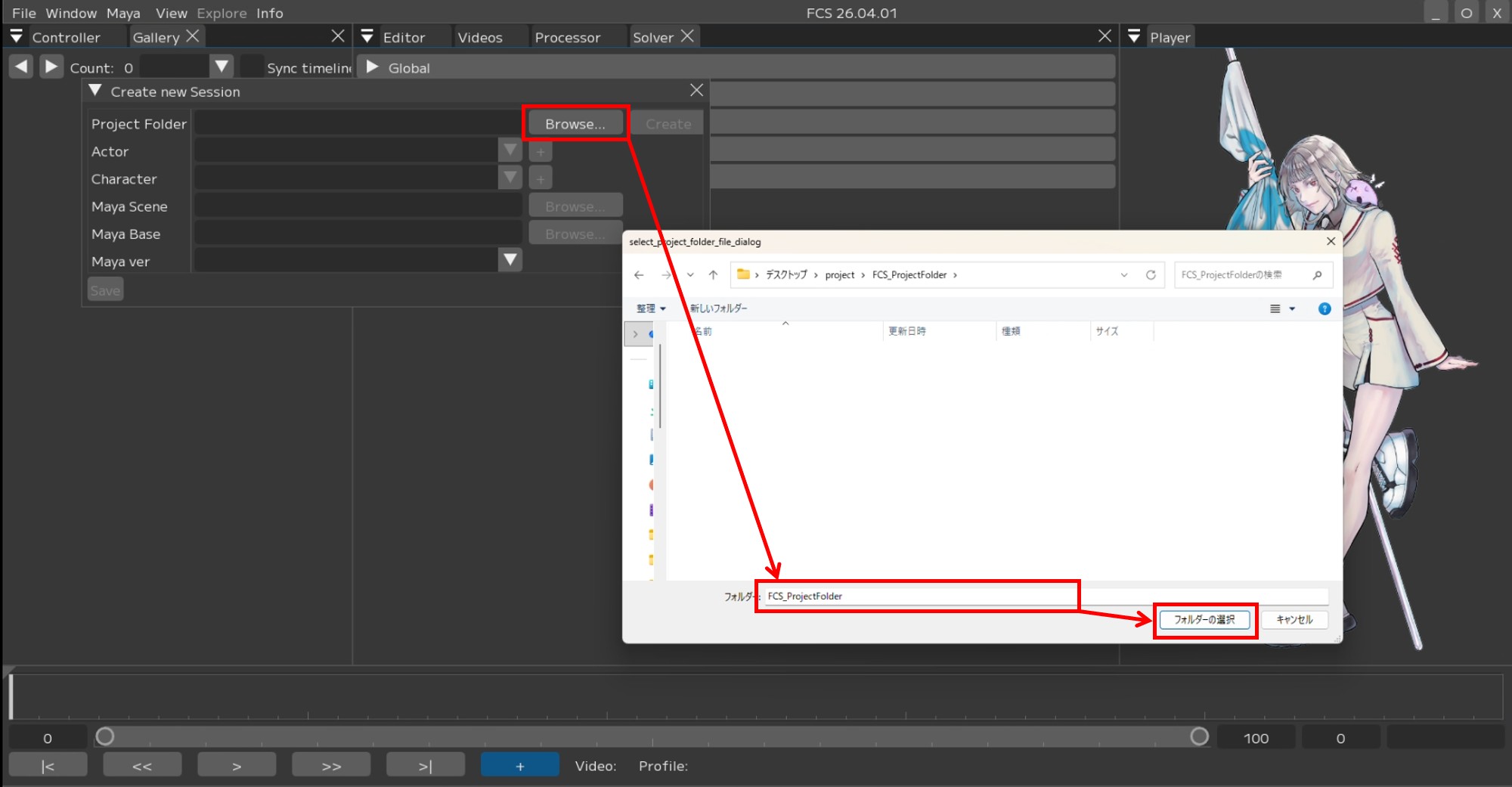
FCSのデータを保存したい任意のフォルダを選択
【Create】を押し、Project Folderを作成します。
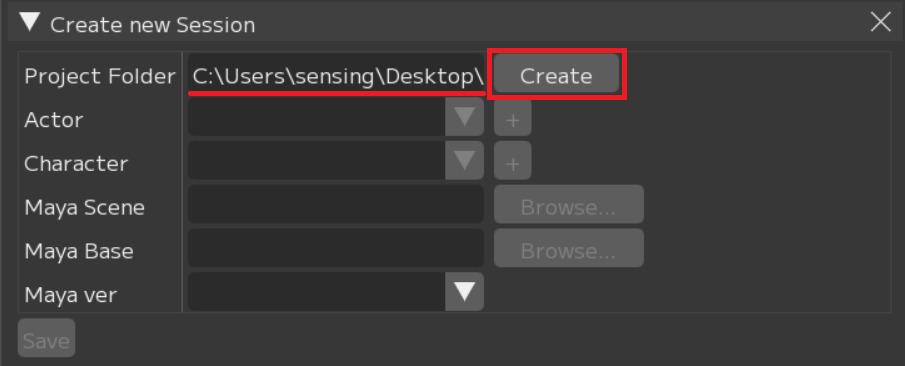
【Create】
問題なく作成できたらポップアップが表示されます。

【Close】
エクスプローラーで【Facial】【FCS】のフォルダが作成されます。
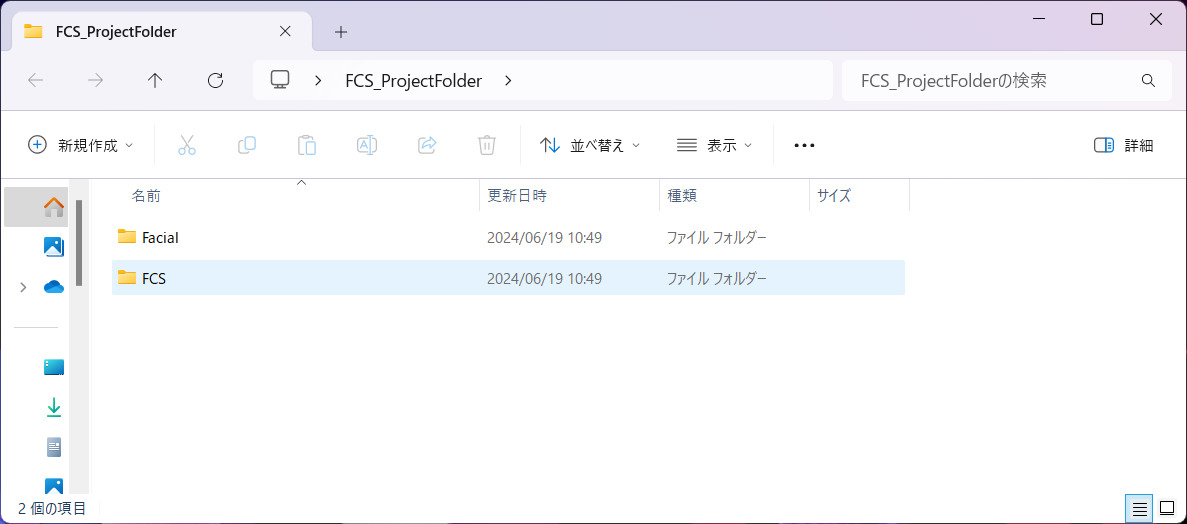
Note
作成後、Project Folder→Facial→Assetsフォルダに紐付けるMayaシーンを、
Project Folder→Facial→Recdataフォルダに解析したい動画を
移動しておくことを推奨します。 ※別の場所に保存していてもアクセスできます。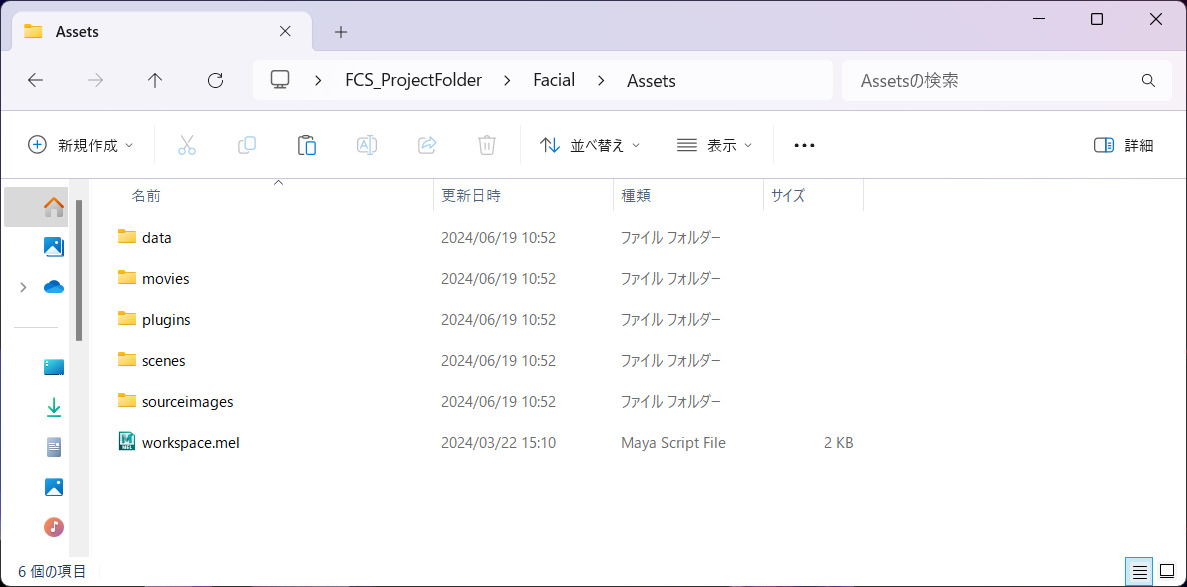
例:Assetsフォルダ
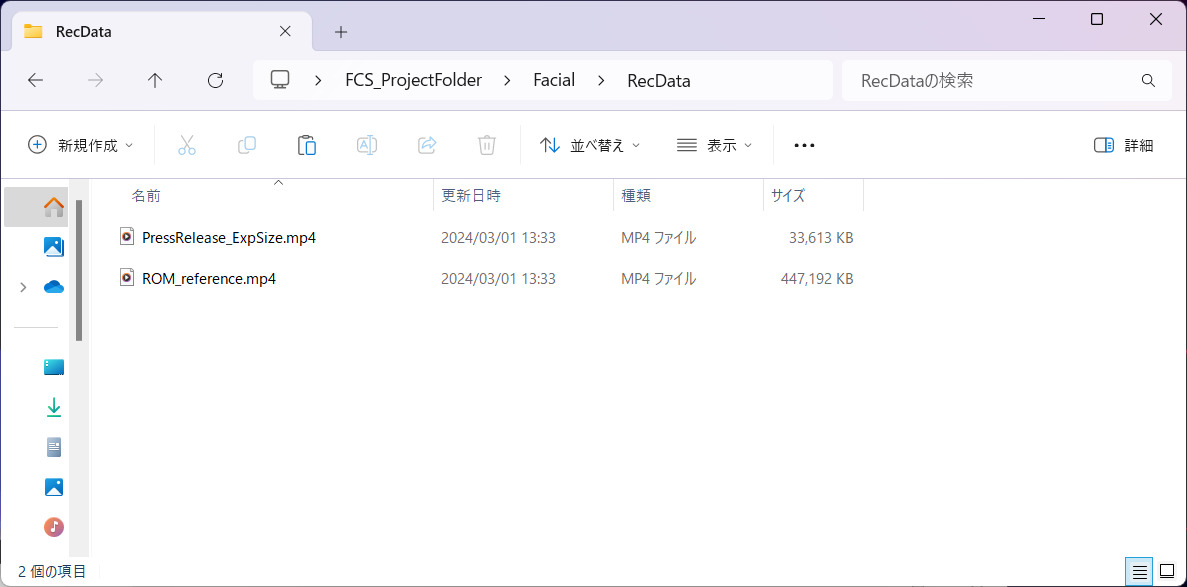
例:RecDataフォルダ
Actorの設定
【+】ボタンをクリックし、ActorFolderを作成するための 【Create new actor folder】ウィンドウを起動します。
【Actor Name】に登録したい名前を入力し、【Create】を押します。
※Actor = アクター名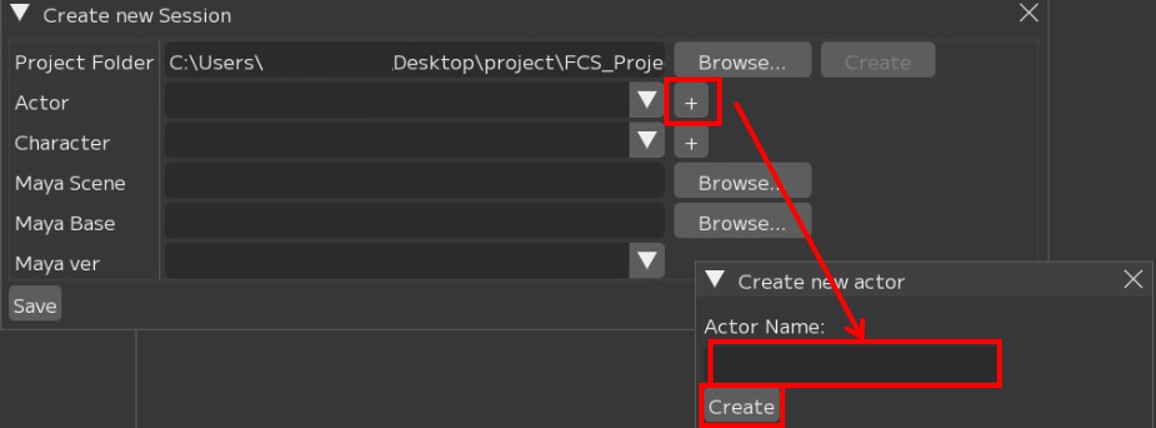
問題なく作成できたらポップアップが表示されます。

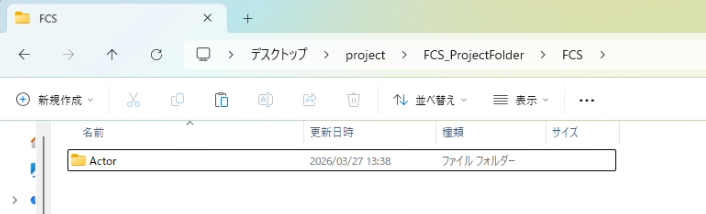
エクスプローラーでProject Folderフォルダ直下に入力したActerフォルダが作成されます。
Characterの設定
【+】ボタンをクリックし、characterFolderを作成するための【Create new character Folder】ウィンドウを起動します。
【Character Name】の入力欄に登録したい名前を入力し、【Create】を押します。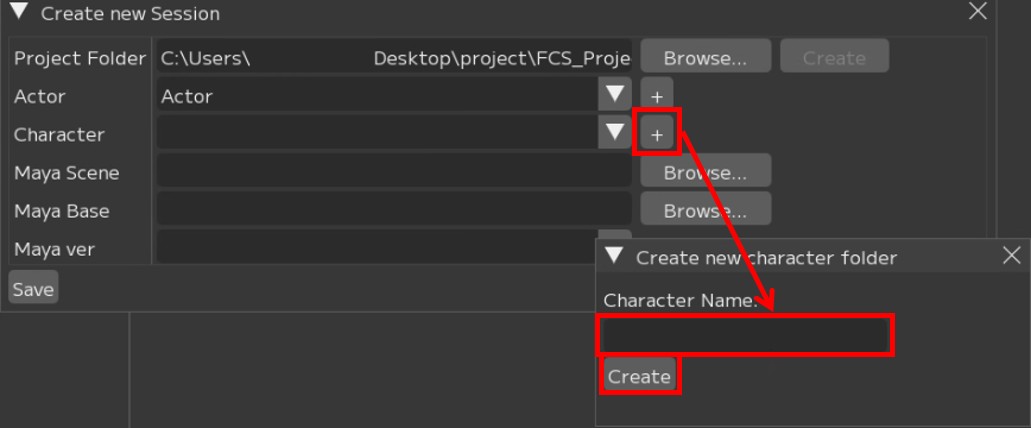
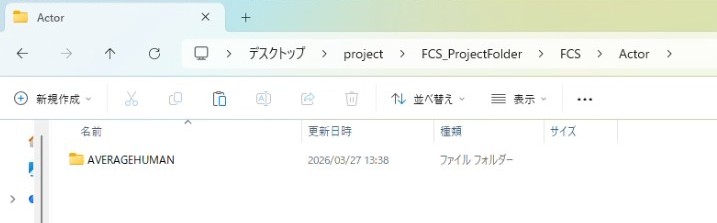
エクスプローラーでActorフォルダ直下に入力したCharacterフォルダが作成されます。
MayaSceneの設定
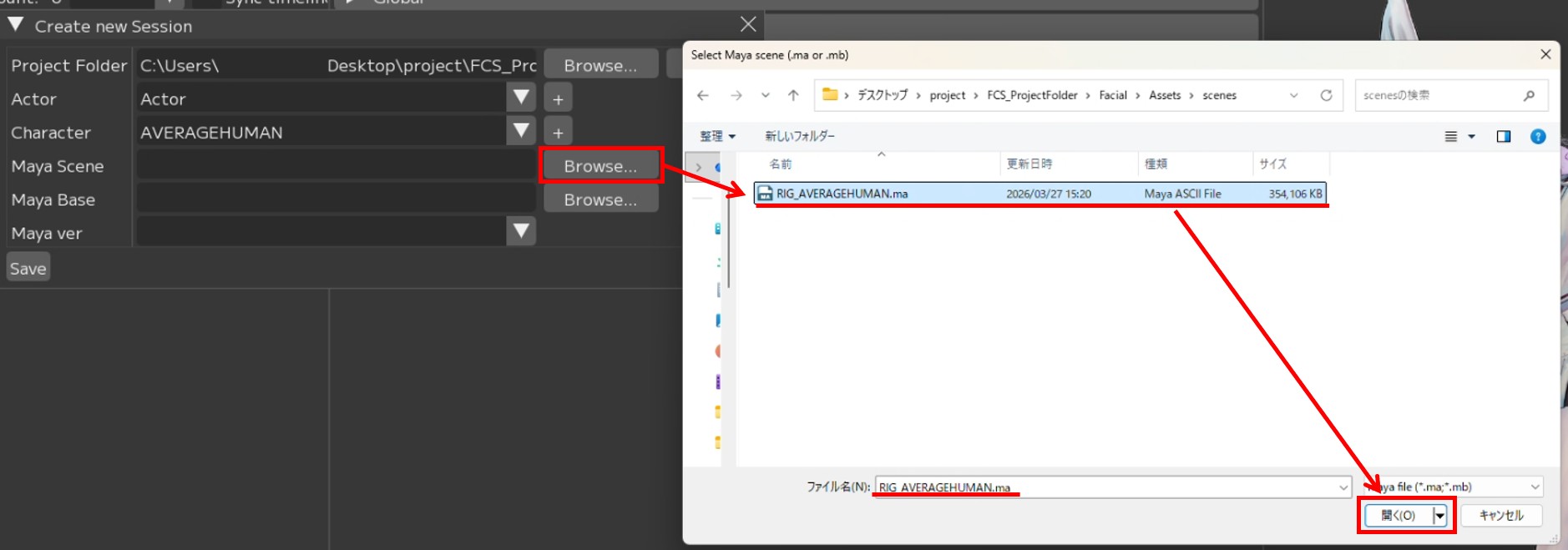
【Browse】をクリックし、MayaSceneを指定するためウィンドウを起動します。
MayaSceneデータのパスを指定します。
MayaBaseの設定
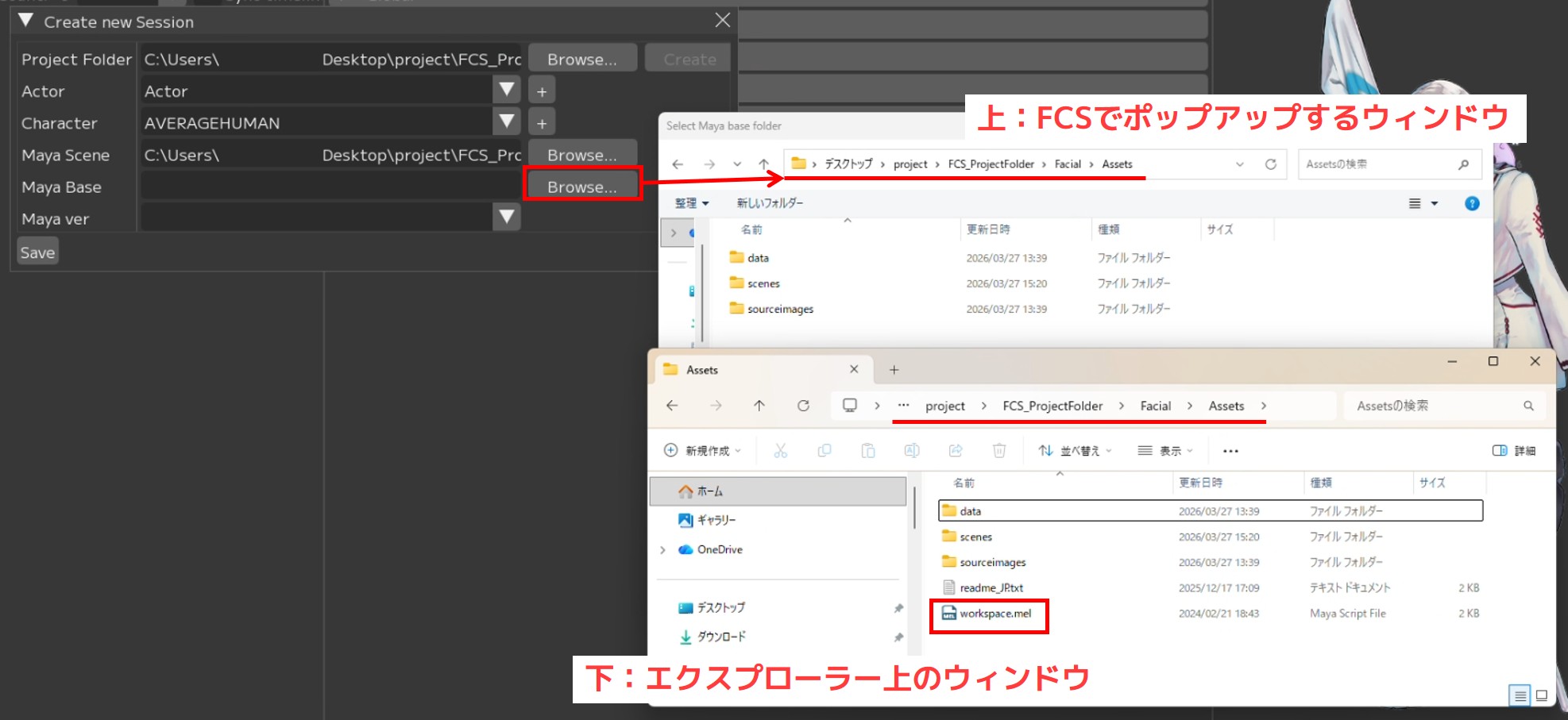
【Browse】をクリックし、MayaBaseを指定するためウィンドウを起動します。
workspace.melがある場所(Mayaシーンのプロジェクト設定で登録している場所)を指定してください。Attention
FCS上でポップアップするウィンドウにはworkspace.melが表示されません
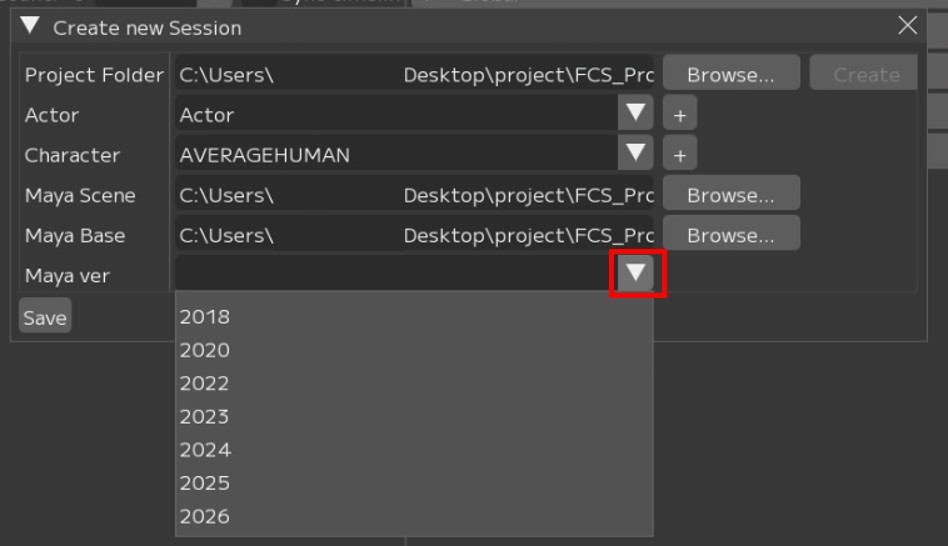
MayaVerの設定
Sceneを作成したMayaのバージョンを指定します。
全て入力を終えたら【Save】を押してください。
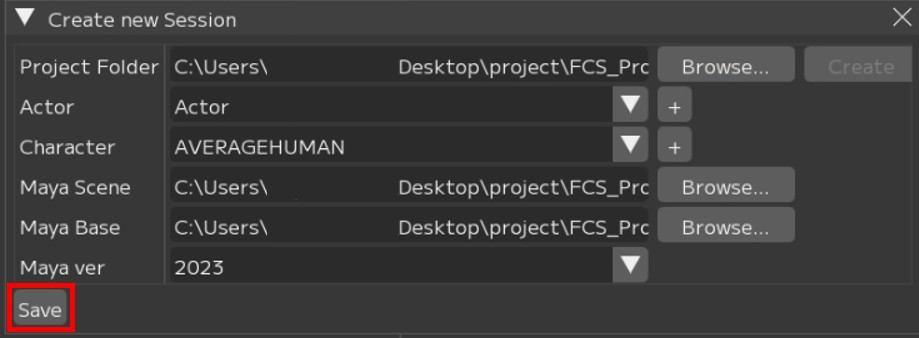
【Save】
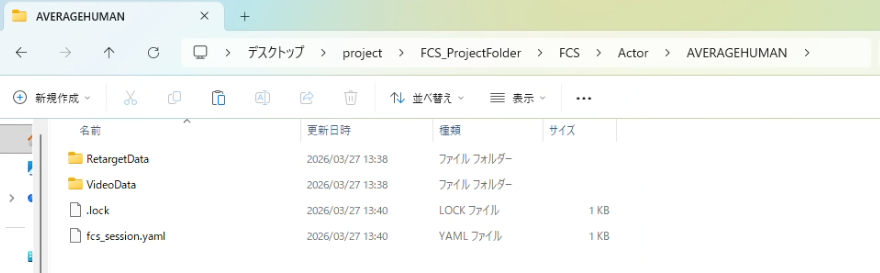
エクスプローラーでcharacterフォルダ直下にfcs_session.yaml(FCSファイル)が作成されます。
Note
.lockファイルは 作業中にほかの人からのアクセスを防ぐためのものです。
正常に終了した際には自動で削除されます。Note
不正に終了するなどして.lockファイルが残ってしまった場合、
FCSの起動時にポップアップから削除するか、
.lockファイルをエクスプローラーで直接削除してください。
既にSessionが作成されている場合
履歴またはfcs_session.yamlファイルからSessionを開いてください。
履歴から開く場合
以前にSessionを起動している場合、File→Session→Openの下に履歴が表示されます。
作業したいデータをクリックします。
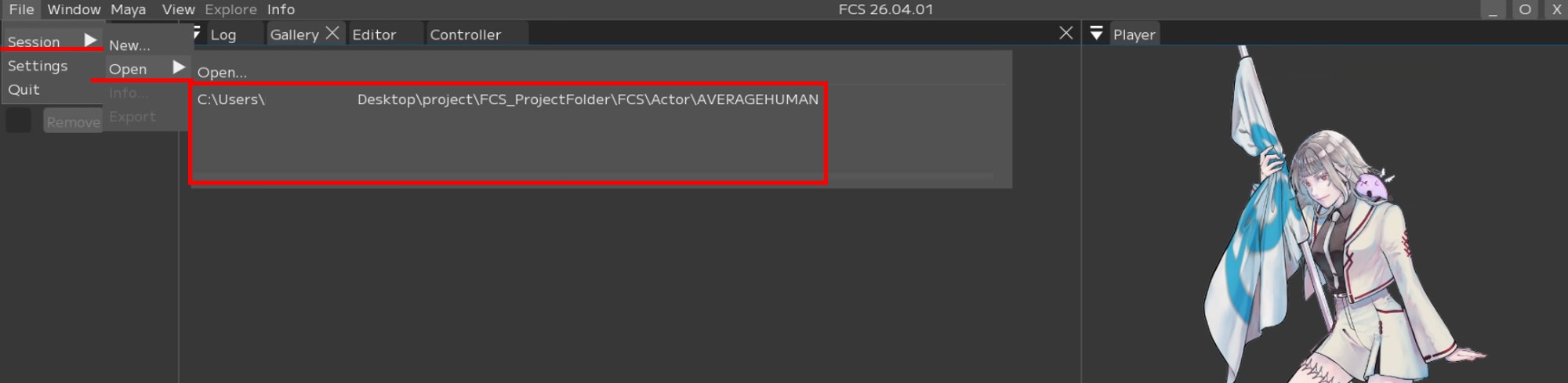
fcs_session.yamlファイルから開く場合
File→Session→Open→Open...
OpenSessionウィンドウが開かれたらローカルとネットワークドライブが表示されます。Characterフォルダ直下にあるfcs_session.yamlファイルを選択し、開いてください。
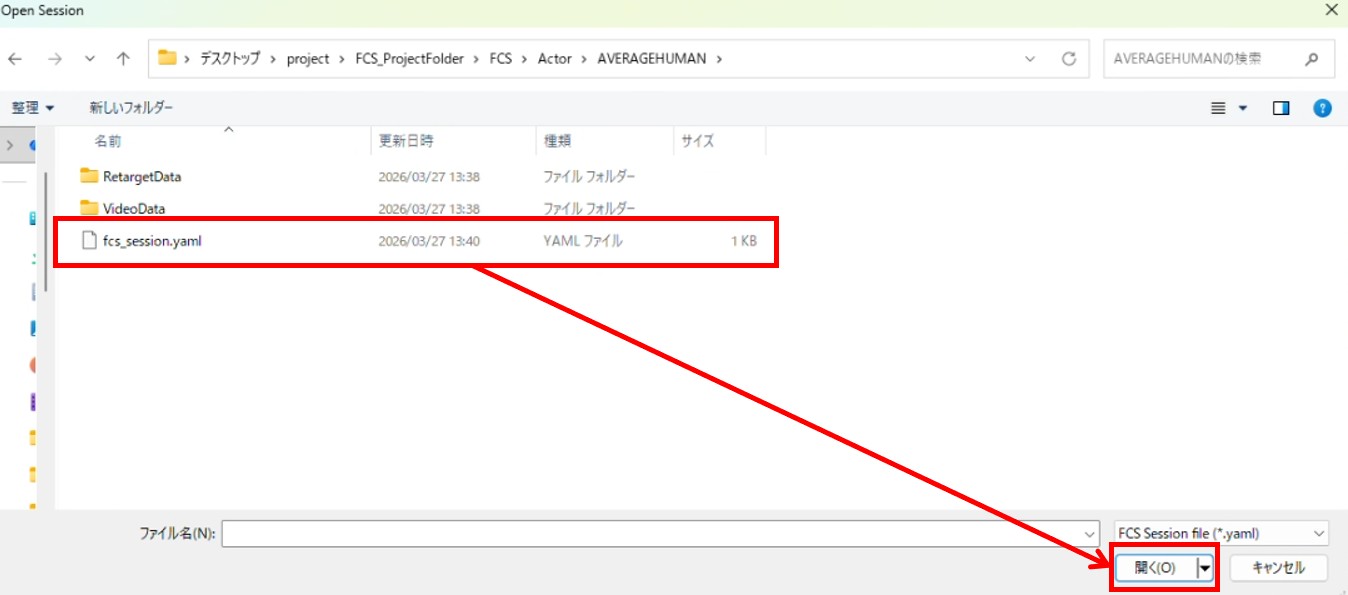
Warning
Sessionの新規作成/Open後、続けて別のSession作成や起動は出来ません。
別のSessionを開きたい場合は、現在のSessionを終了し、FCSの再起動後開きなおしてください。
「Maya Verの設定」をしても反映されない場合
Session作成時に設定した項目は File→Session→info で確認することができます。
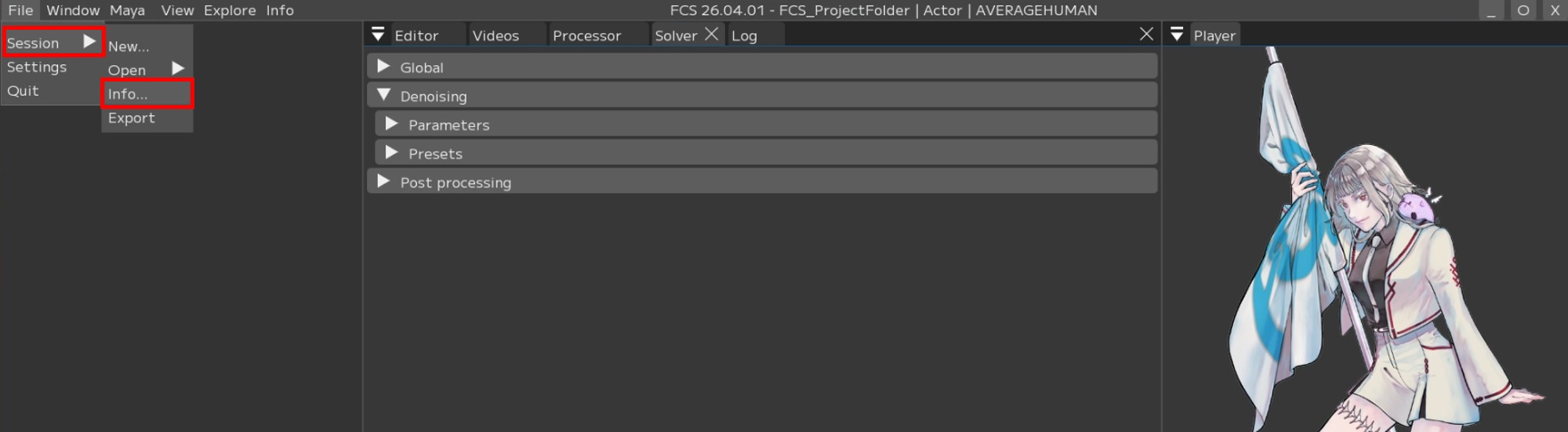
New Sessionで設定したMayaVerがinfoで反映されていない場合は、info画面のMaya Versionを右クリックし、Editから変更ができます。
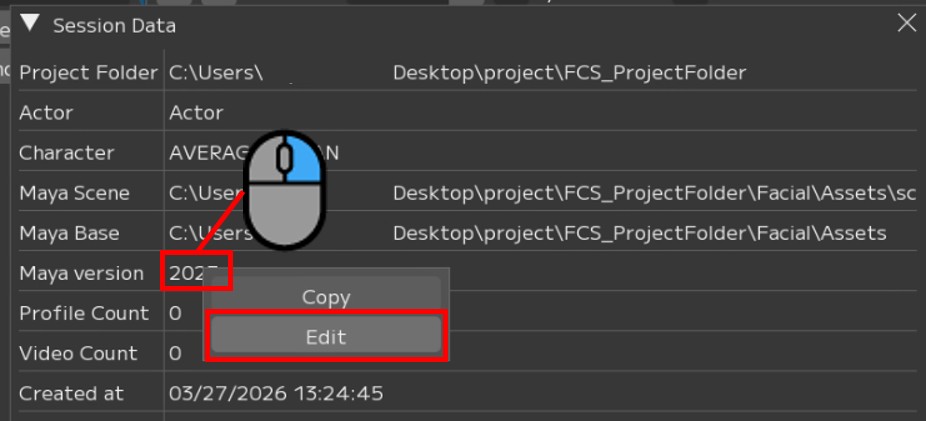
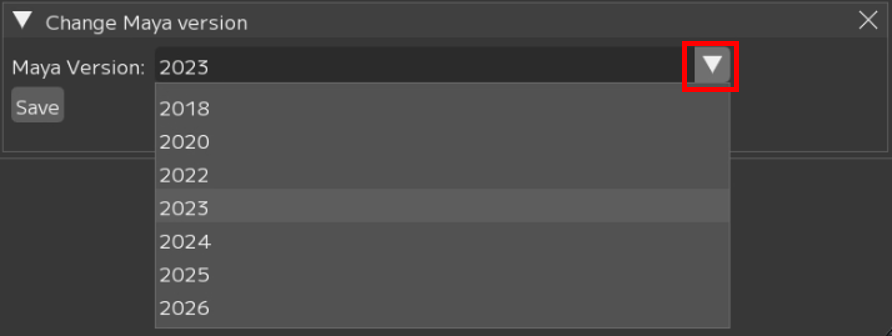
Attention
設定の変更後は必ずSaveボタンを押してください