View
作業目的に合わせた画面レイアウト(View)の変更方法に関するメニューを説明します。
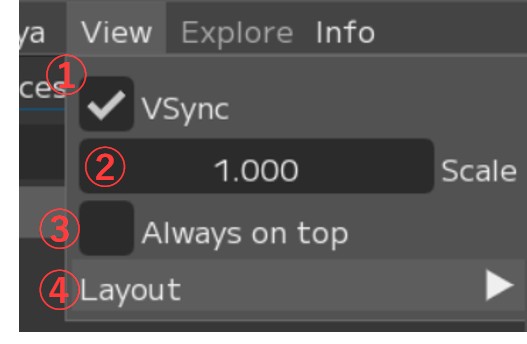
① ☑ VSync:
垂直同期の設定 ※基本はONになっています。
② Scale:
UI表示の拡大率の設定
③ ☑ Always on Top:
FCSを常に最前面に表示するか
④ Layout ▶:
レイアウトのプリセット設定・切り替え
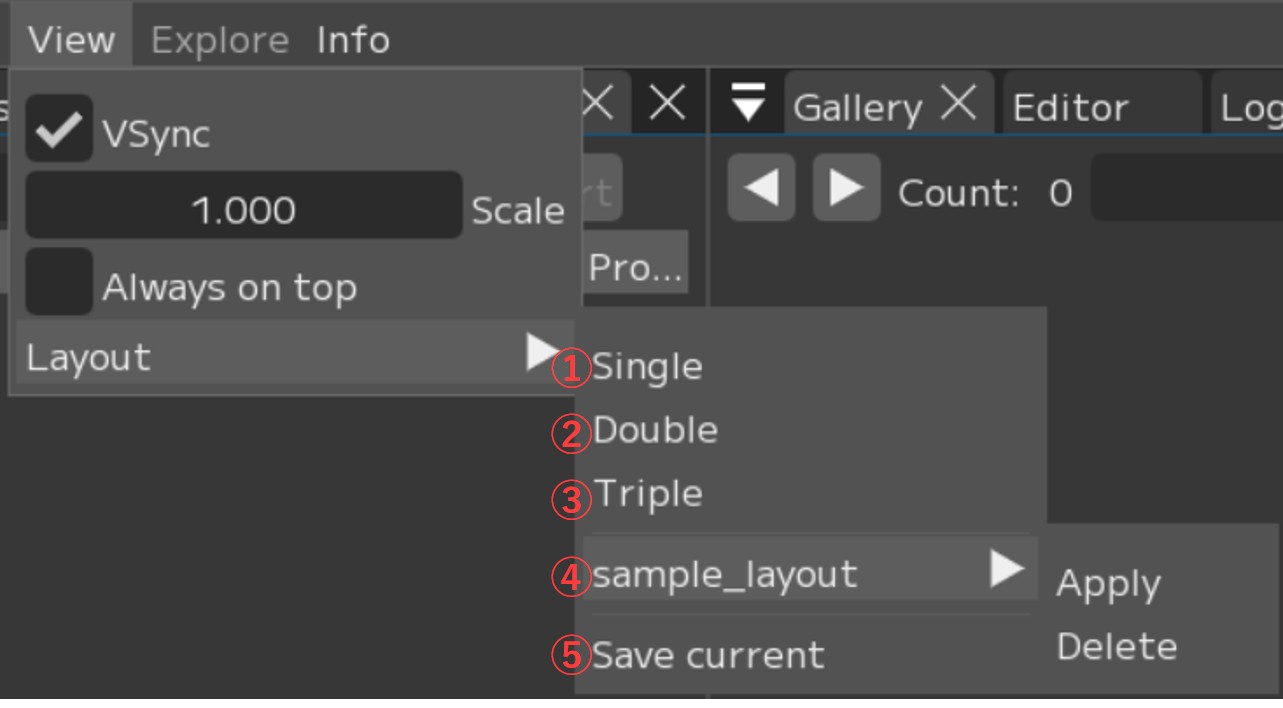
① Single:Singleレイアウトに切り替え
② Double:Doubleレイアウトに切り替え
③ Triple:Tripleレイアウトに切り替え
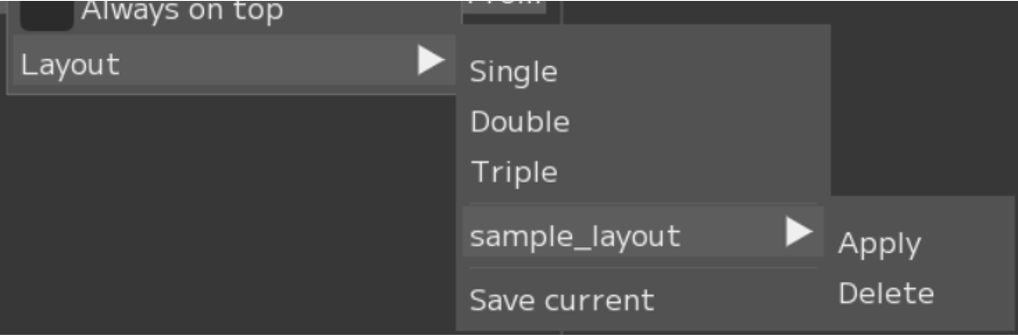
④ Sample_Layout ▶:【Save current】で登録した任意のレイアウトを選択
【Apply】:保存したレイアウトに変更
【Delete】:保存したレイアウトを削除
⑤ Save current:現在のレイアウトを名前を付けて保存
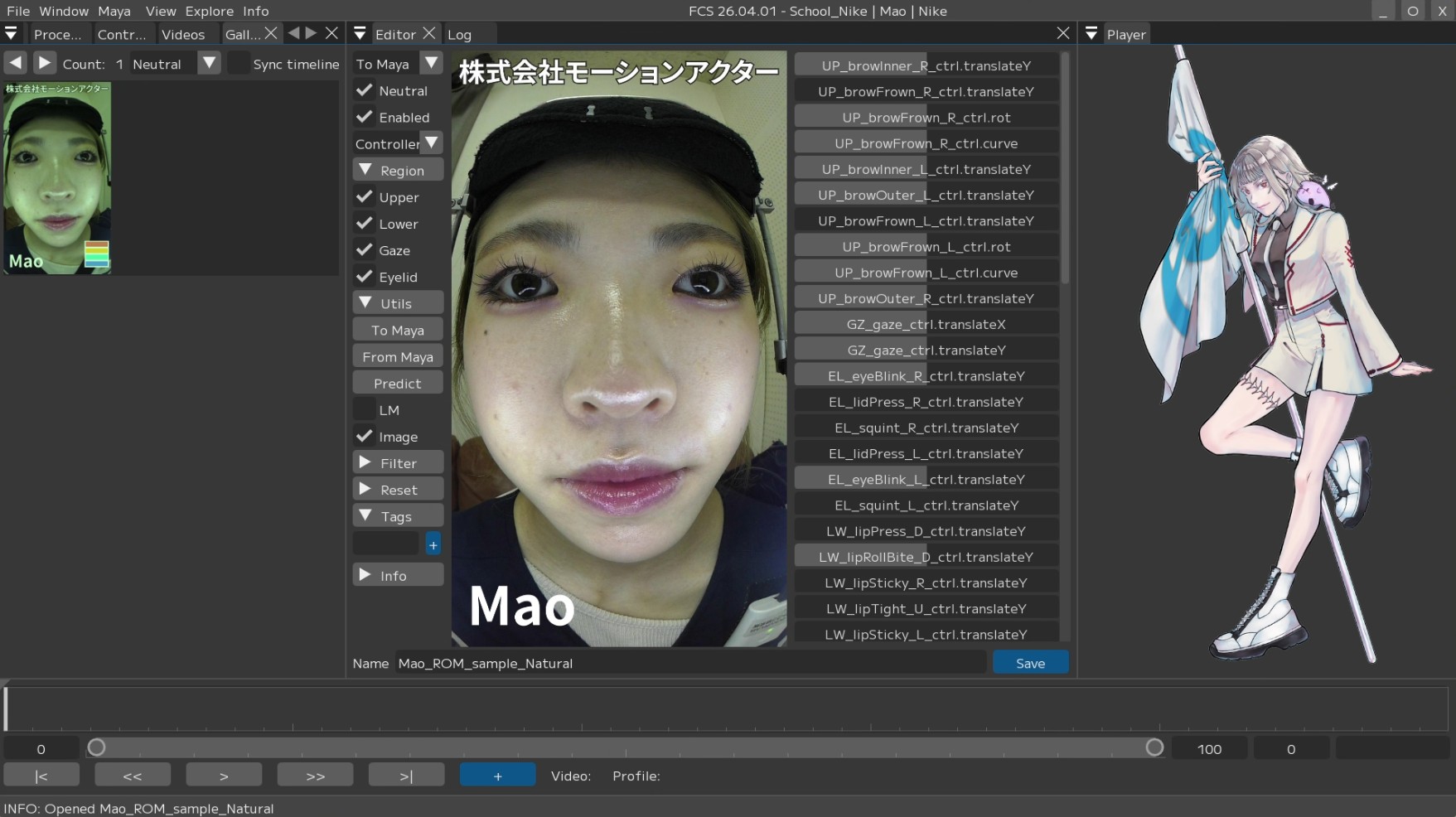
① Singleレイアウト
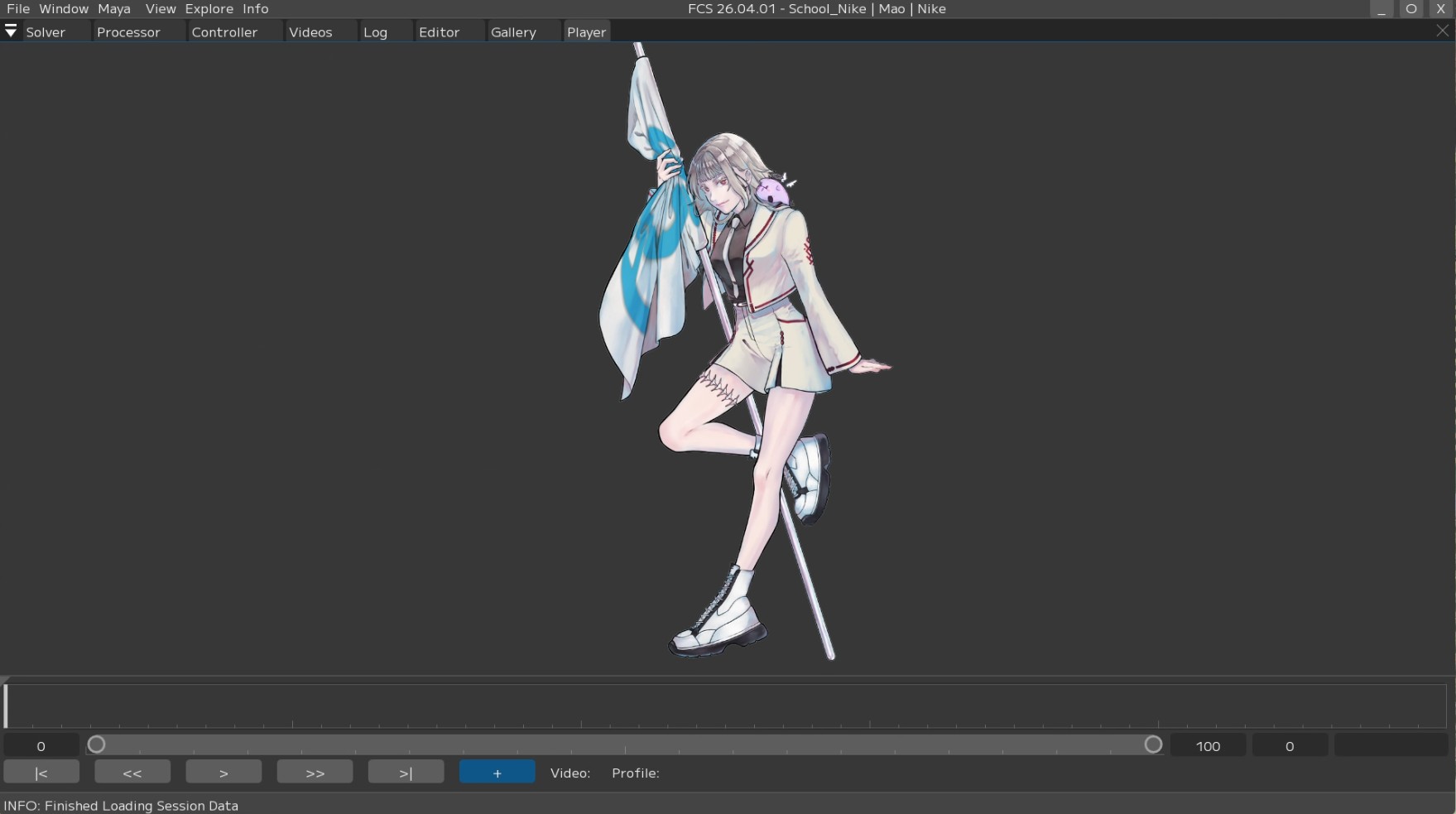
② Doubleレイアウト
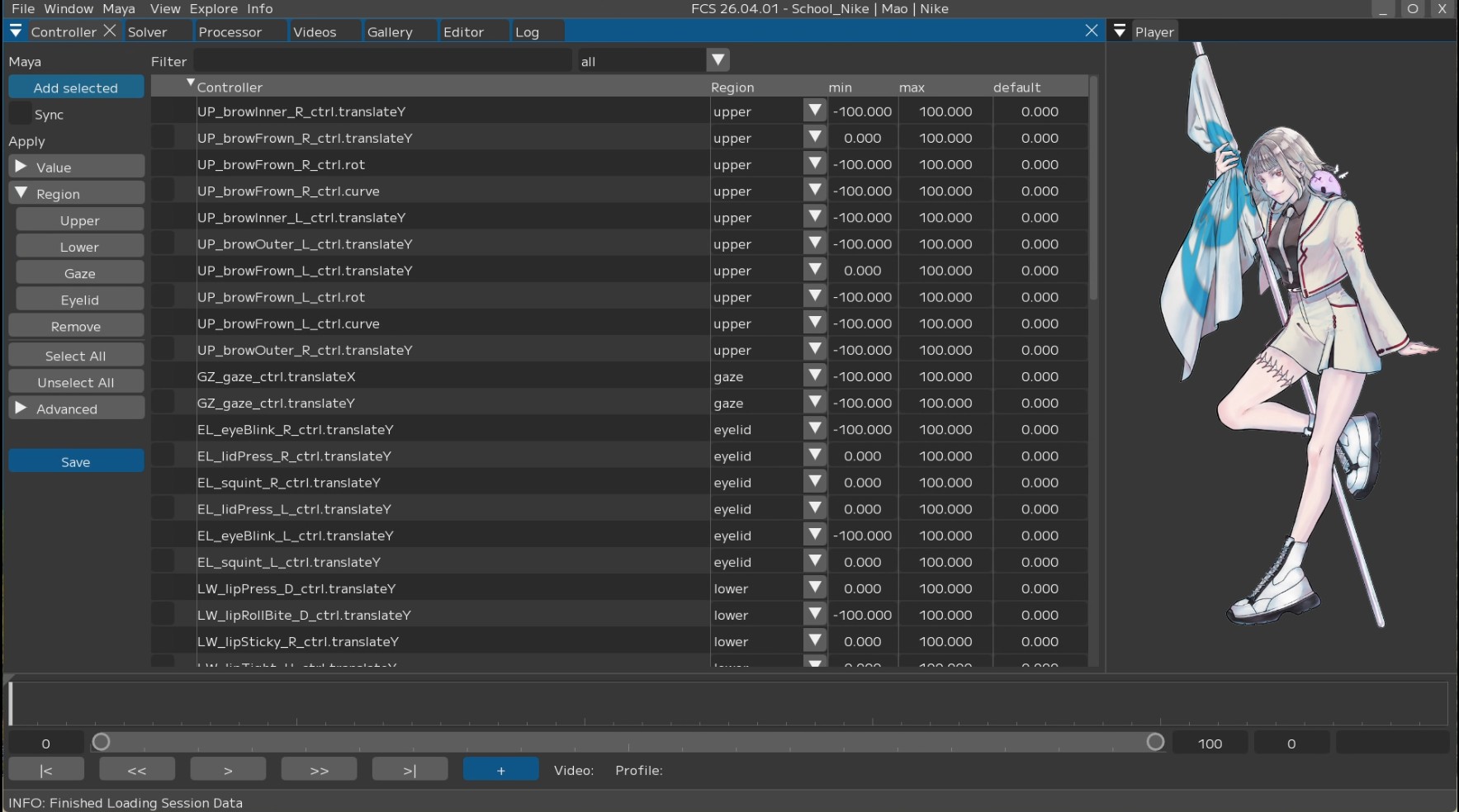
③ Tripleレイアウト
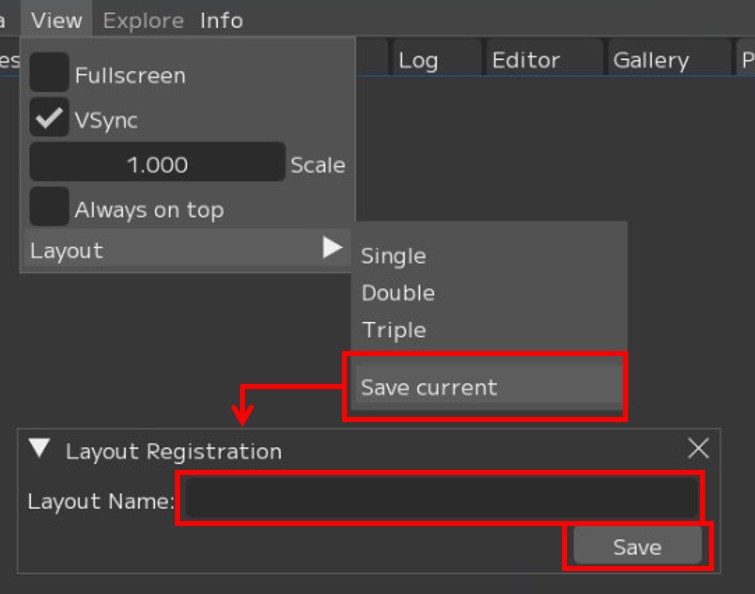
レイアウトの保存方法
1.【Save current】を押すと「Layout Registration」ウィンドウが出るので、
Layout Nameにレイアウトの名前を入力し【Save】を押します。
2.保存したレイアウトが一覧に出ます。
【Apply】:保存したレイアウトに変更
【Delete】:保存したレイアウトを削除
3.保存したレイアウトのデータは以下のパスに格納されます。
C:\Users\$USER\.fcs\Cortado\$FCS_VERSION\layouts\saved
Menu説明 目次
〇File:Session(セッション)ファイルの管理と基本操作
〇Settings:File/Settings FCS全体の環境設定と動作オプション
〇Window:各種ウィンドウの表示・操作ガイド
〇Maya:Mayaの起動・連携
〇View:作業画面のレイアウト調整
〇Explore:FCSからWindowsエクスプローラーのファイル参照
〇Info:バージョン情報など