環境設定(File ▶ Settingsウィンドウ)
Fileメニューのうち、FCSの全体的な動作環境やパス設定、および詳細なカスタマイズを行うための設定メニューについて解説します。
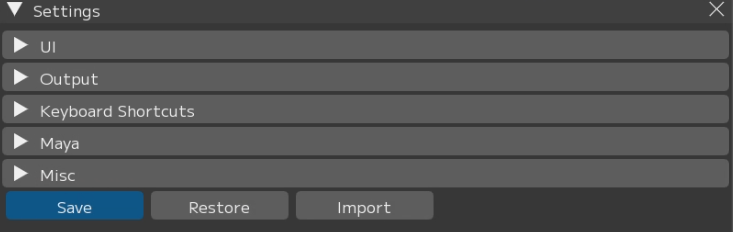
【Save】:設定を保存 ※保存後FCSを再起動することで設定が反映されます。
【Restore】:設定をデフォルトに戻し、FCSを再起動
【Import】:他のバージョンなどから設定をインポートし、FCSを再起動
C:\Users[ユーザー名].fcs\Cortado[FCSバージョン]にあるmy_conf.yamlを読み込んでください。
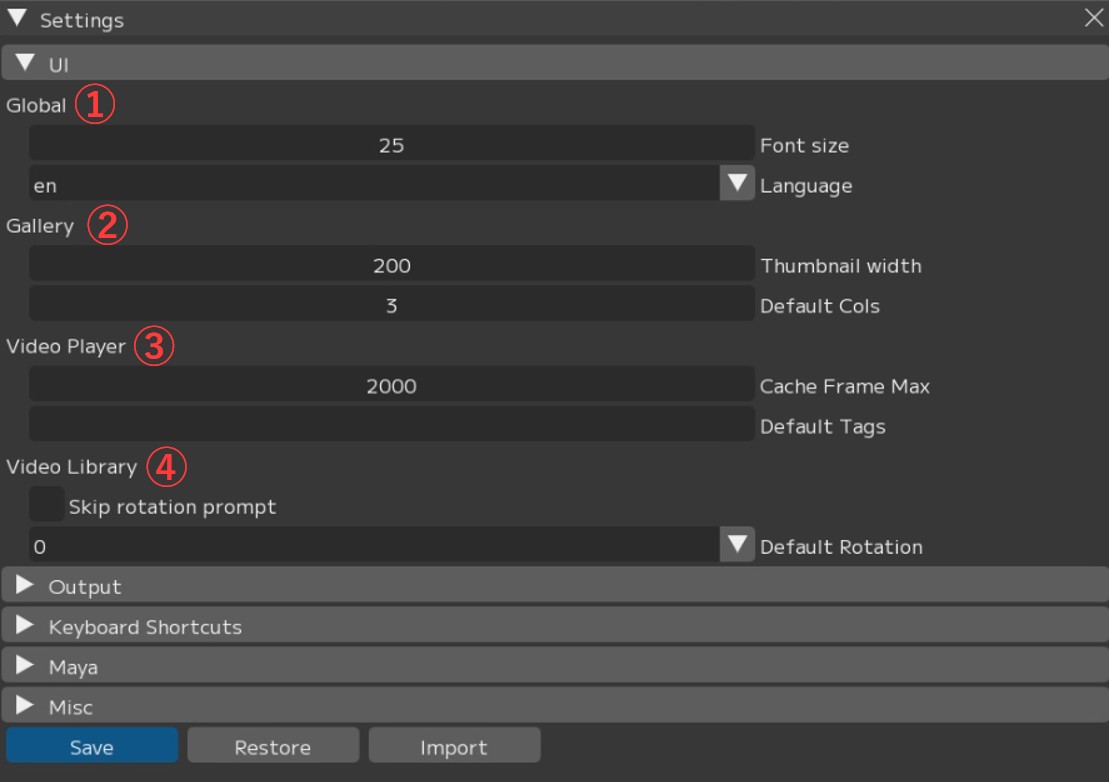
① Global
・Font Size:文字の大きさ
・Language:言語設定
② Gallery
・Thumbnail width:ギャラリーに表示されるプロファイル画像の横幅
・Default Cols:ギャラリーのデフォルトの列数
③ Video Player
・Cache Frame Max:メモリにキャッシュするフレームの最大値
・Default Tags:デフォルトで付与するタグ名
Note
Cache Frame Maxは数値を上げるほど多くのメモリ容量を消費します。
FullHDサイズだと10000fごとに約64GB使用される目安です。
-1を指定すると無制限にキャッシュを保存します。
この設定は十分なメモリがある場合のみ使用してください。
④ Video Library
・Cache Frame Max:Videoインポートで回転処理の設定画面を表示するかどうか
・Default Rotation:Videoインポート時のデフォルトの回転値(0=回転なし)
アニメーション出力・プレイブラスト出力のデフォルト設定を変更できます。
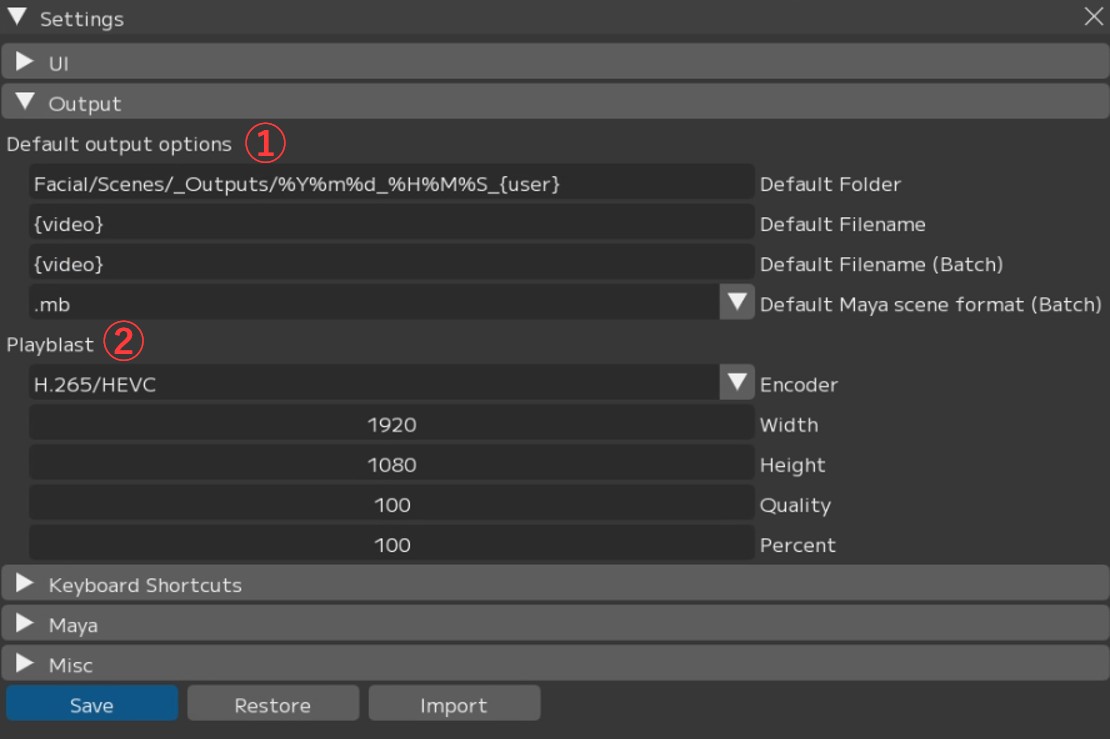
① Default output options:アニメーション出力のデフォルト設定
・Default Folder:デフォルトの出力先フォルダ
・Default Filename:デフォルトのファイル名
・Default Filename(Batch):バッチ出力時のデフォルトファイル名
・Default Maya scene format(Batch):デフォルトのMaya保存形式
② Playblast:プレイブラスト出力のデフォルト設定
・Encoder:プレイブラストのエンコード設定
・Width:プレイブラストの横幅
・Height:プレイブラストの縦幅
・Quality:プレイブラストの画質
・Percent:プレイブラストの解像度
FCSを使用するときのキーボードショートカットを設定できます。
同時押しはキー1種+修飾キー2種の3ボタンまで登録可能です。
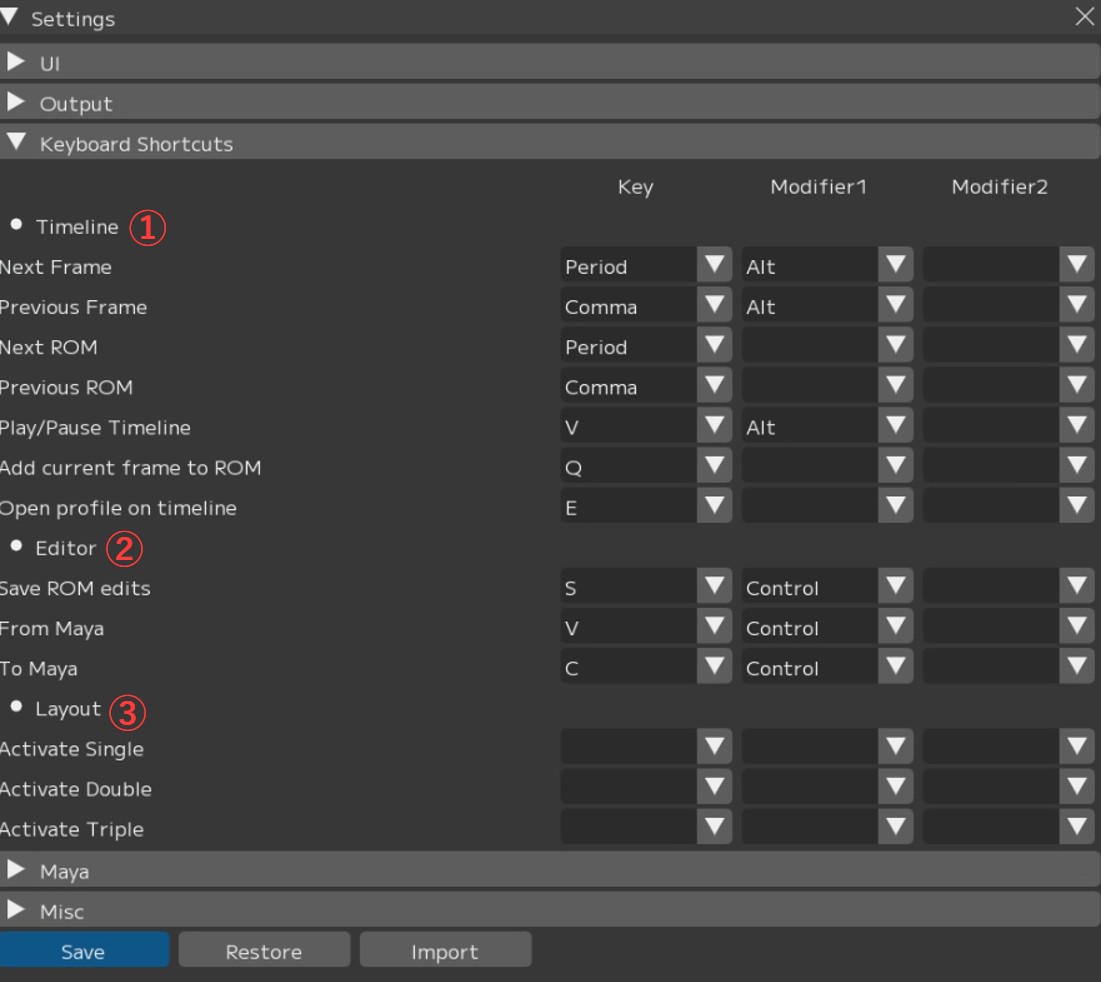
① Timeline
・Next Frame:次のフレームへ
・Previous Frame:前のフレームへ
・Next ROM:次のプロファイルへ
・Previous ROM:前のプロファイルへ
・Play/Pause Timeline:タイムラインの再生 / 一時停止
・Add current frame to ROM:現在のフレームをプロファイルとして追加
・Open profile on timeline:現在選択しているプロファイルの動画を開く
② Editor
・Save ROM edits:プロファイルの保存
・From Maya:表情の値をMayaから読み込み
・To Maya:表情の値をMayaへ送信
③ Layout
・Active Single:Singleのプリセットレイアウトに変更
・Active Double:Doubleのプリセットレイアウトに変更
・Active Triple:Tripleのプリセットレイアウトに変更
Mayaとの接続に関する設定項目です。
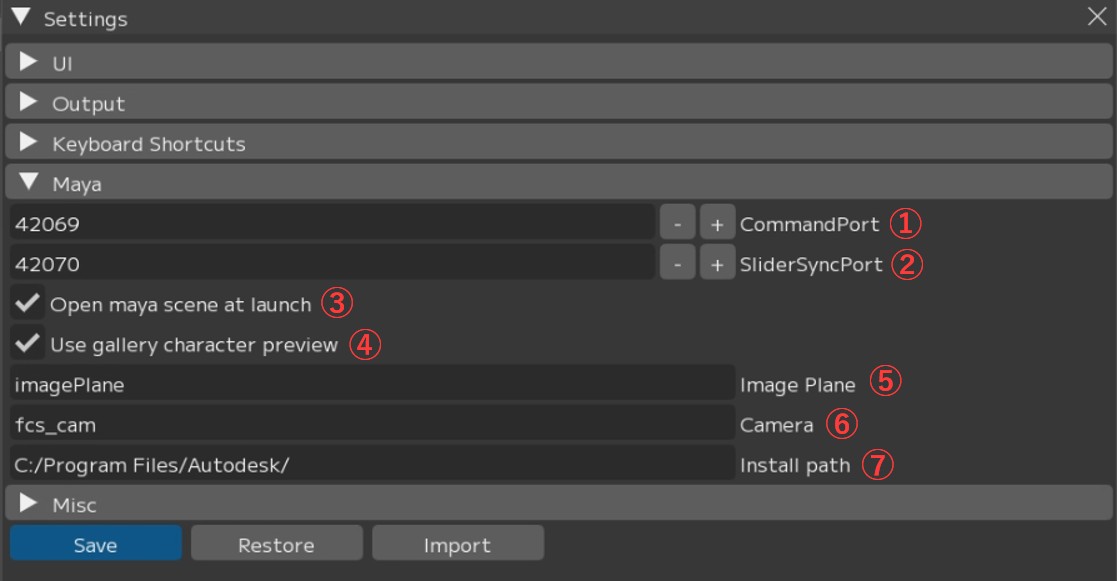
① CommandPort:Mayaとの接続に使用するコマンドポート
② SliderSyncPort:Mayaのタイムラインを取得するコマンドポート
③ Open maya scene at launch:Launch Maya時に登録したMayaシーンも開くか
④ Use gallery character preview:ギャラリーウィンドウのキャラクター表示切替機能を使用する
※再起動不要
⑤ Image Plane:イメージプレーン名 ※再起動不要
⑥ Camera:カメラ名 ※再起動不要
⑦ Install path:Mayaのインストール先 ※再起動不要
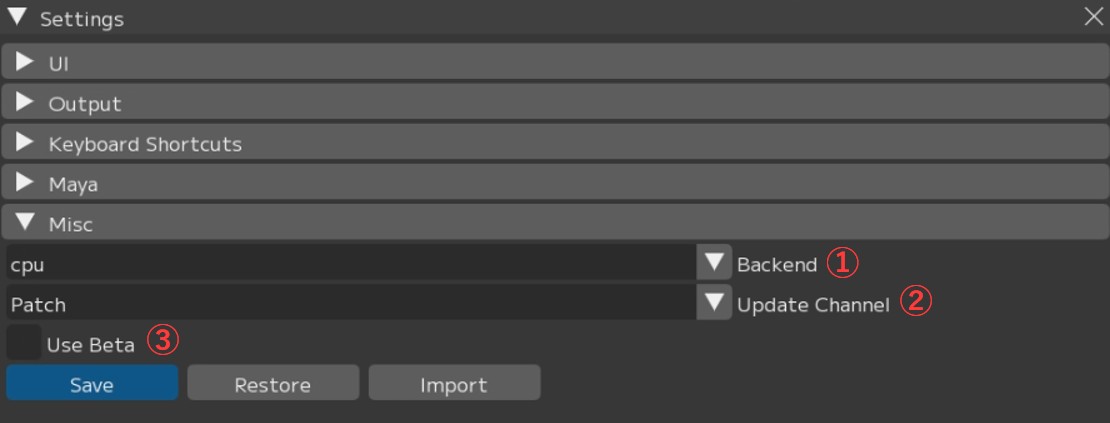
① Backend:データの処理方法を選択(cpu/cuda)
② Update Channel:FCSアップデート時の通知設定
・All:メジャーバージョン・マイナーバージョン両方のアップデート通知を受け取る
・Patch:マイナーバージョンアップ通知のみ受け取る
・None:バージョンアップ通知を受け取らない
③ Use Beta:ベータ機能を使用するかを設定 ※Beta版の配信は中止となりました。
Menu説明 目次
〇File:Session(セッション)ファイルの管理と基本操作
〇Settings:File/Settings FCS全体の環境設定と動作オプション
〇Window:各種ウィンドウの表示・操作ガイド
〇Maya:Mayaの起動・連携
〇View:作業画面のレイアウト調整
〇Explore:FCSからWindowsエクスプローラーのファイル参照
〇Info:バージョン情報など