Tips
このページではFCSの便利なTipsや各機能について説明します。
FCSは、シーン内にFCS用のカメラが無い場合、perspのカメラの位置を参照してカメラを作成します。
常に一定の画角でプレイブラストを出力するためには、あらかじめ適切な位置やサイズのイメージプレーンをシーンに配置し、ベースシーンとして保存しておく方法を推奨しています。
※作成する前にFCSの設定ウィンドウFile>Settings>▼Mayaでカメラ名とイメージプレーン名がどのように指定されているかを確認してください。
以下fcs_cam、imagePlaneという名前が指定されているものとして説明します。
ベースシーンの作成
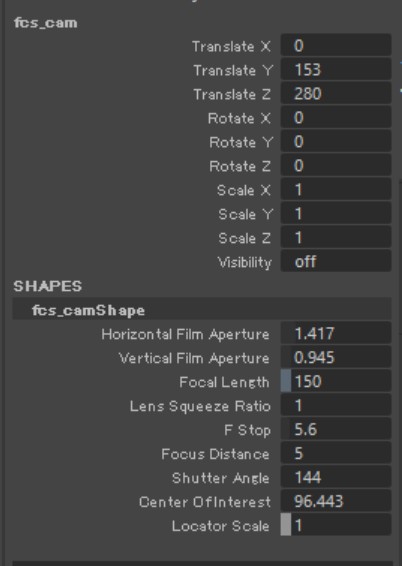
① FCS用のカメラを顔のモデルが中心に来るように配置します。
使用アトリビュート例:fcs_cam.translateY、fcs_cam.translateZ、fcs_camShape.focalLength
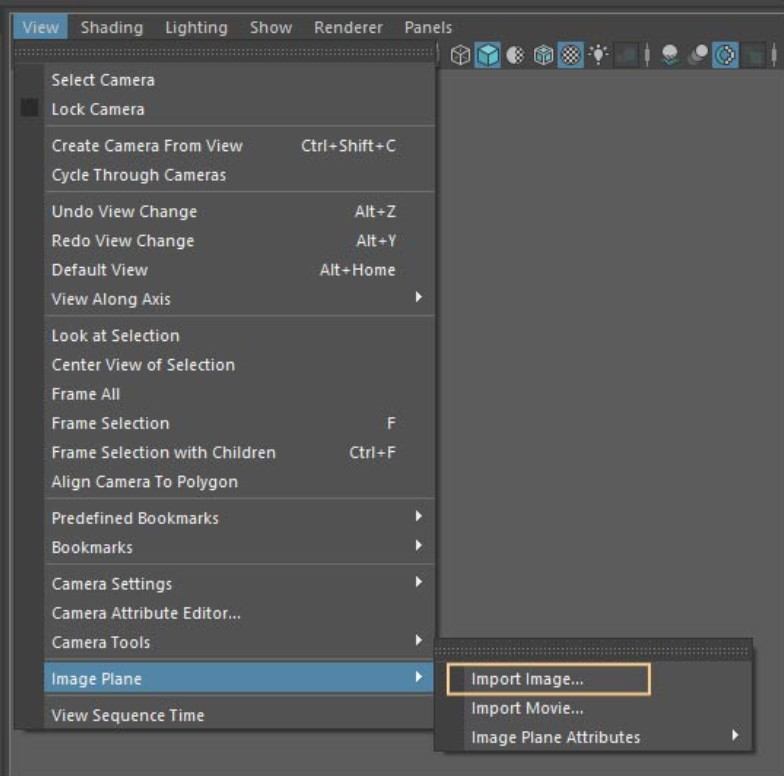
② FCS用のカメラを使用した状態でView > Image Plane > Import Image...から静止画用イメージプレーンを配置します。
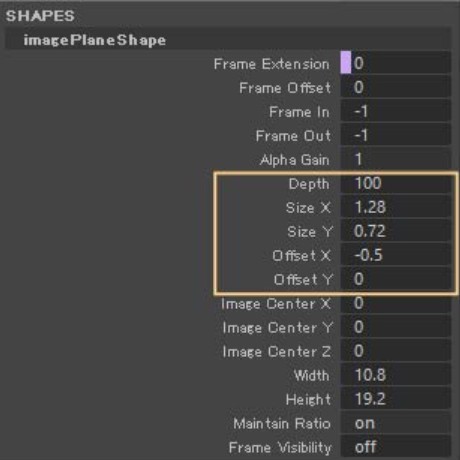
③ イメージプレーンをお好みの大きさに変更し、配置したい場所へ移動します。
使用アトリビュート例:imagePlaneShape.depth、imagePlaneShape.sizeX、imagePlaneShape.sizeY、imagePlaneShape.offsetX、imagePlaneShape.offsetY
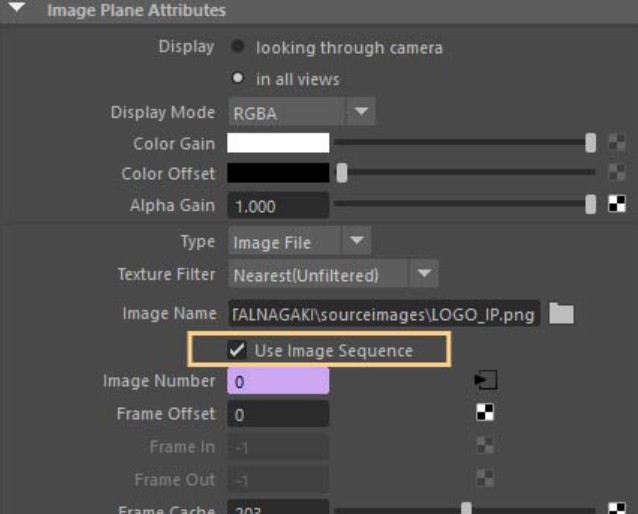
④ 静止画連番画像を再生するためにimagePlaneShape.useFrameExtensionをON(1)にします。
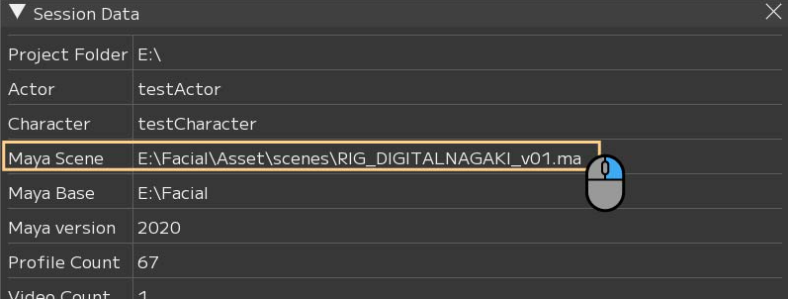
⑤ Mayaシーンを保存し、File>Session▶>Info...からMaya Sceneに登録します。
レイアウトの変更方法
Viewウィンドウ → Layoutからレイアウトのプリセットを呼び出せます。
また、各ウィンドウはドラッグ&ドロップでFCS内を移動・配置することができます。
お好きな配置で作業してください。
Viewウィンドウ → Layoutから変更したレイアウトを保存することも可能です。
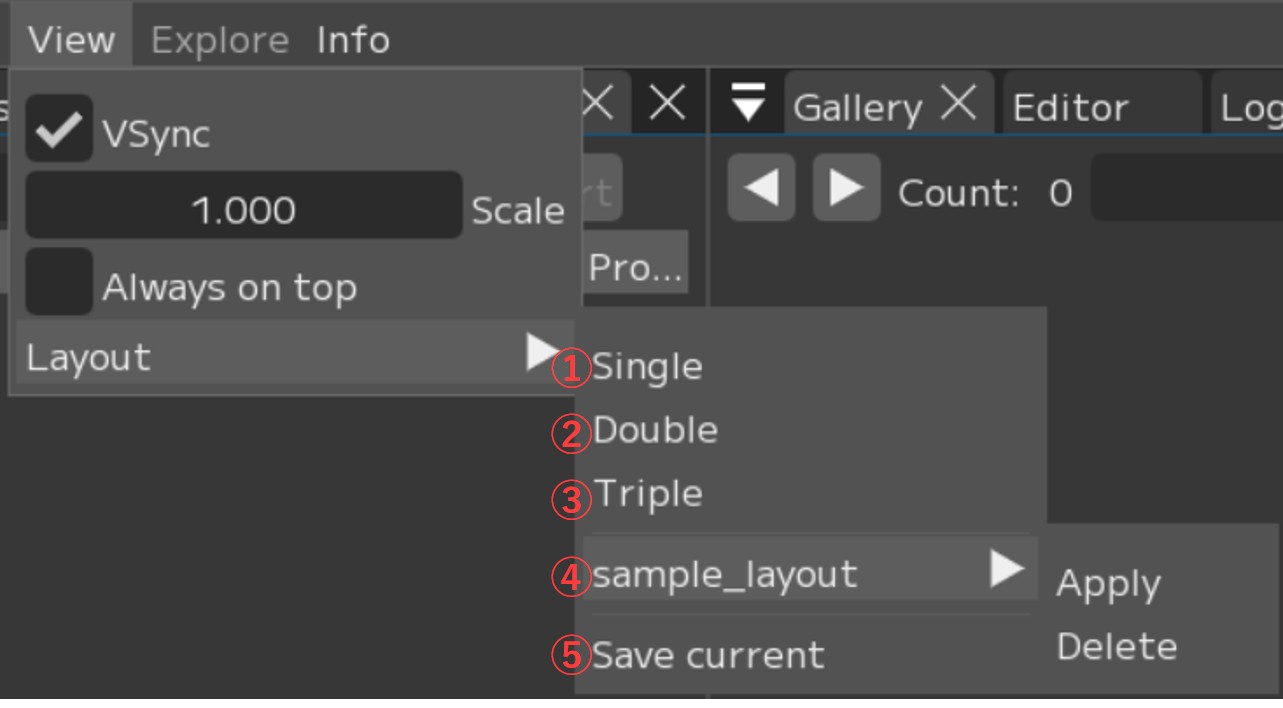
① Single:Singleレイアウトに切り替え
② Double:Doubleレイアウトに切り替え
③ Triple:Tripleレイアウトに切り替え
④ Sample_Layout ▶:【Save current】で登録した任意のレイアウトを選択
【Apply】:保存したレイアウトに変更
【Delete】:保存したレイアウトを削除
⑤ Save current:現在のレイアウトを名前を付けて保存
① Singleレイアウト
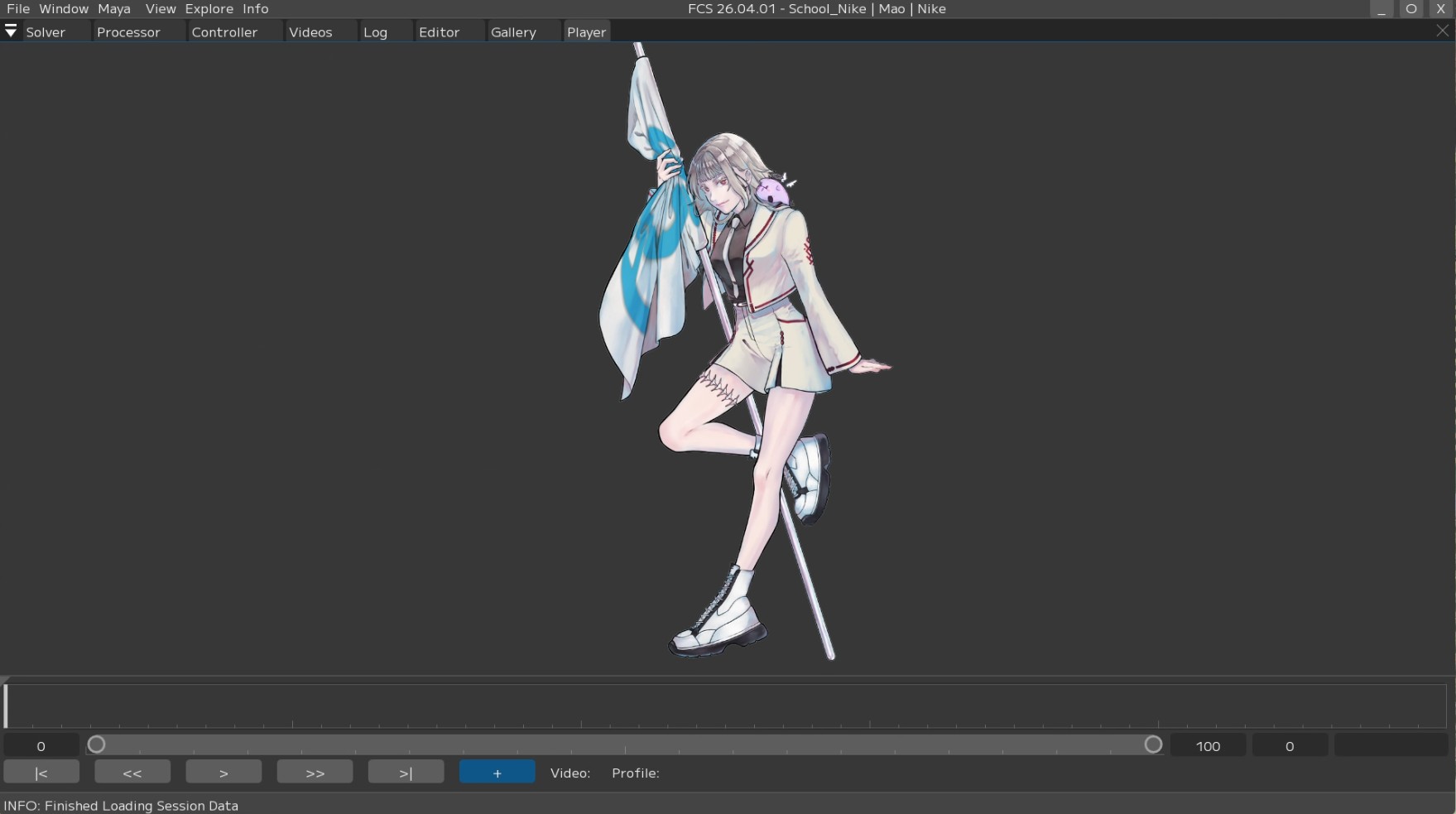
② Doubleレイアウト
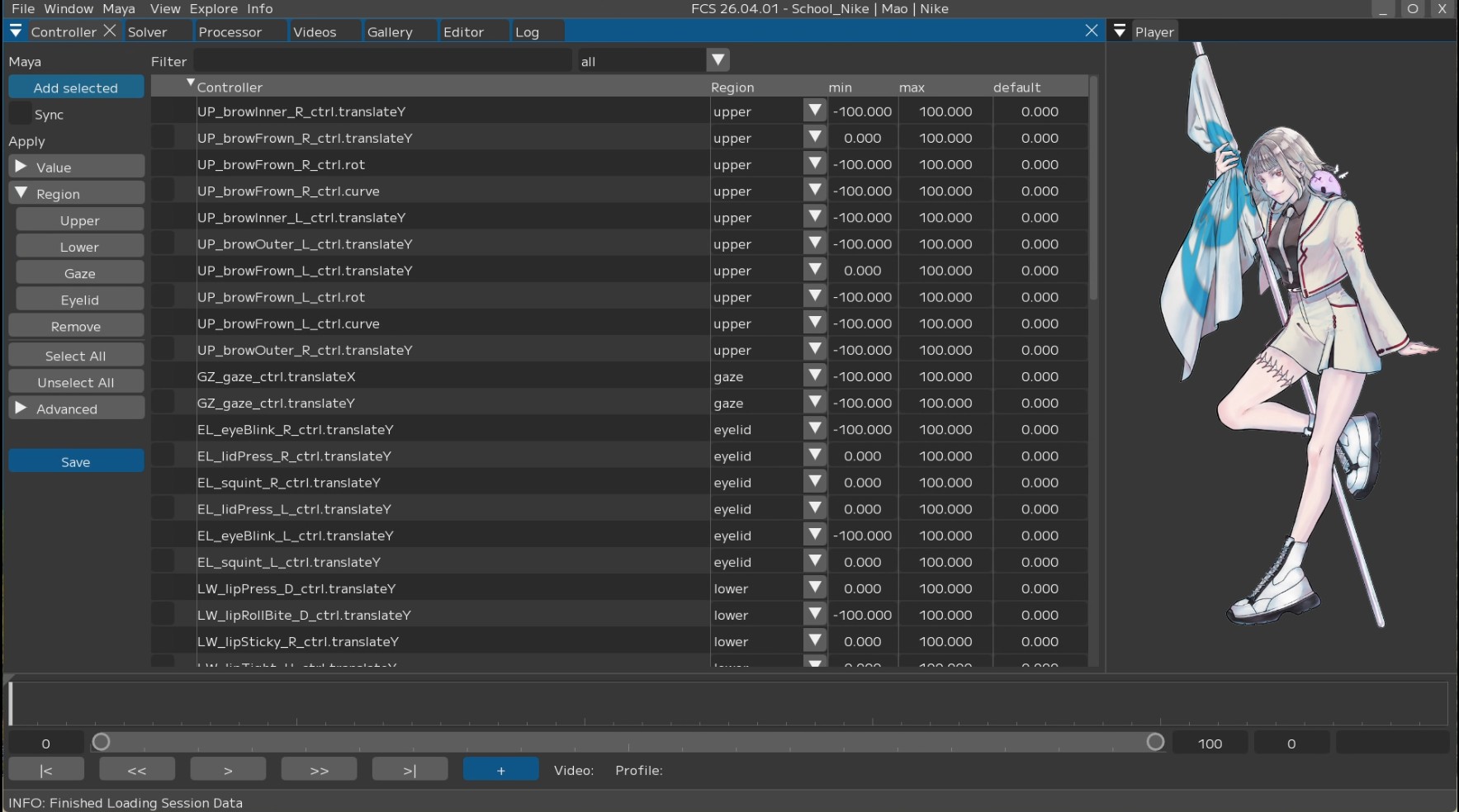
③ Tripleレイアウト
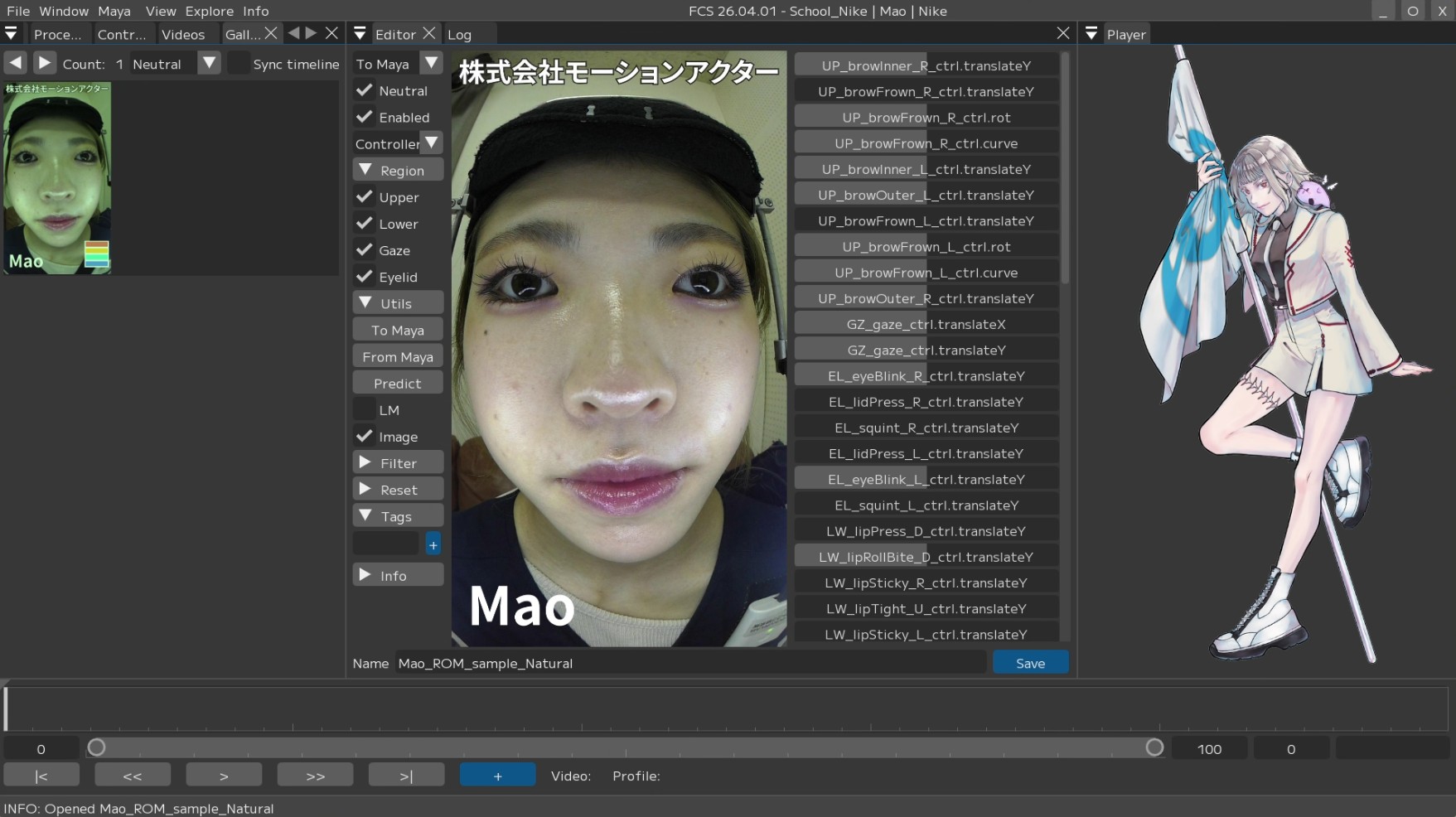
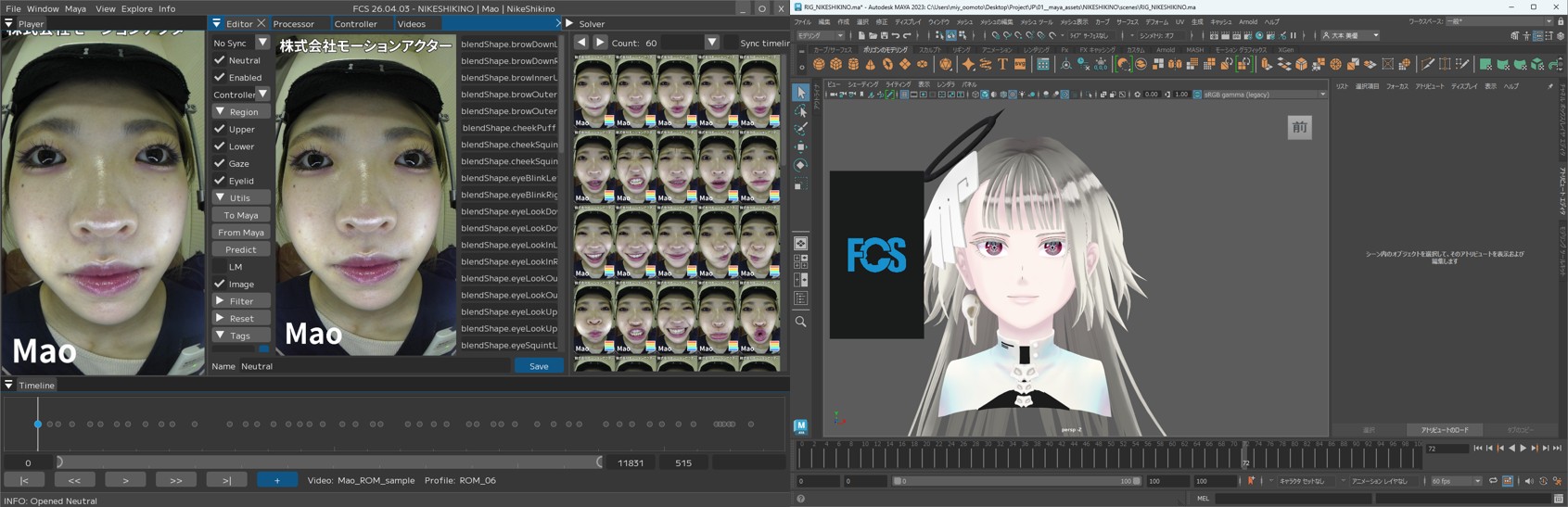
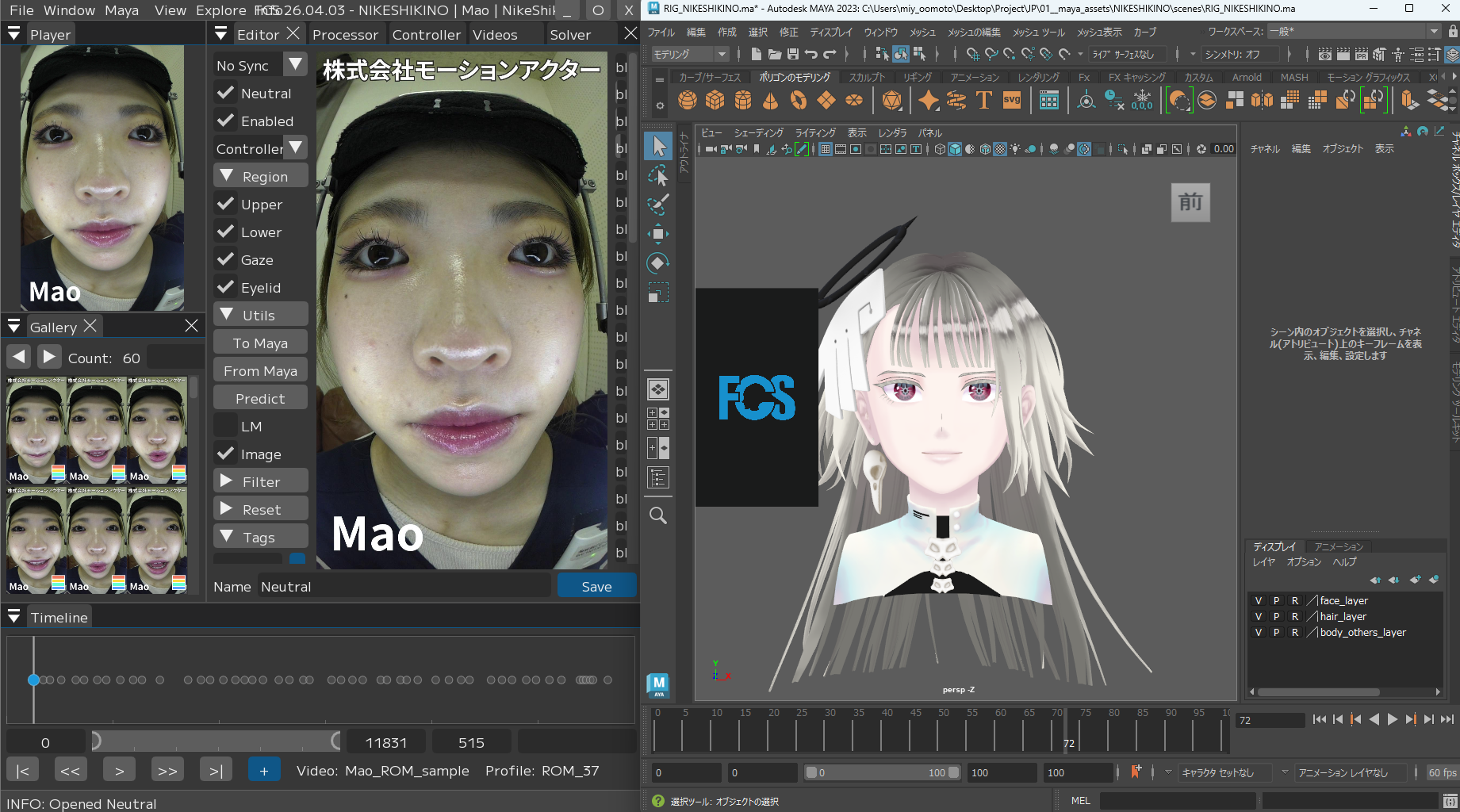
モニターの数や作業環境に合わせてカスタマイズしてください。
配置例(二画面)
配置例(一画面)
Note
Viewウィンドウについての説明はユーザーガイド/Menu/viewをご覧ください。
保存したレイアウトのデータは以下のパスに格納されます。
C:\Users\$USER\.fcs\Cortado\$FCS_VERSION\layouts\saved
本ソフトでは、作成したProfileから自動でリターゲットをするPredict機能を搭載しています。
ある程度の数のProfileを登録した後で、追加のProfileを登録する際にPredict機能を使えば、
登録済のProfileを基にソフトが予想した表情を作成してくれます。
Warning
Predictで自動リターゲットする精度は、登録済のProfileの精度と連動します。
また、動画全体を解析するわけではございません。
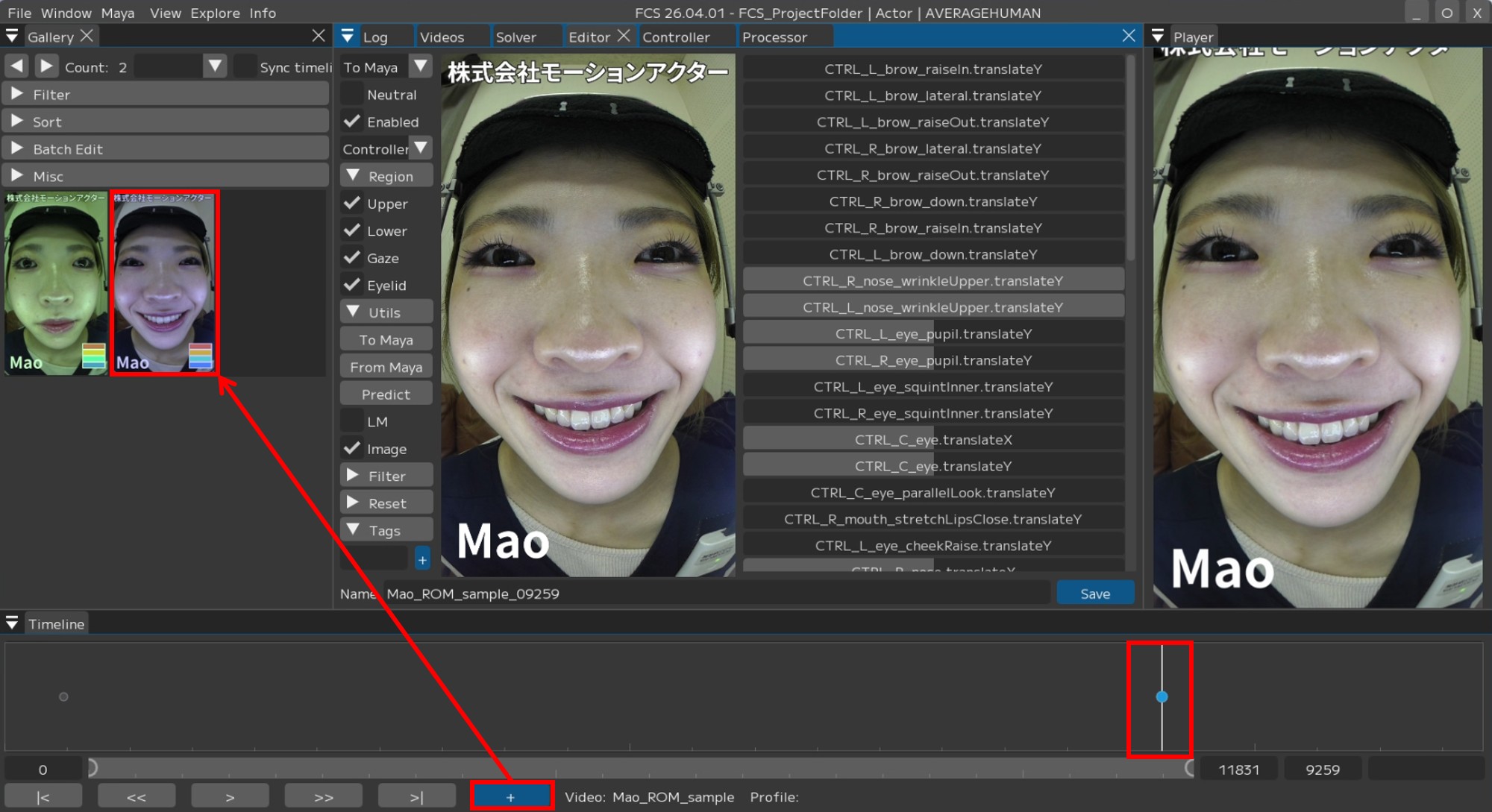
1.VideoTimelineウィンドウのスライダーを動かし、表情の登録を行いたいフレームで止め、
【+】を押すと、Galleryに指定したフレームの画像が追加され、Editorが開きます。
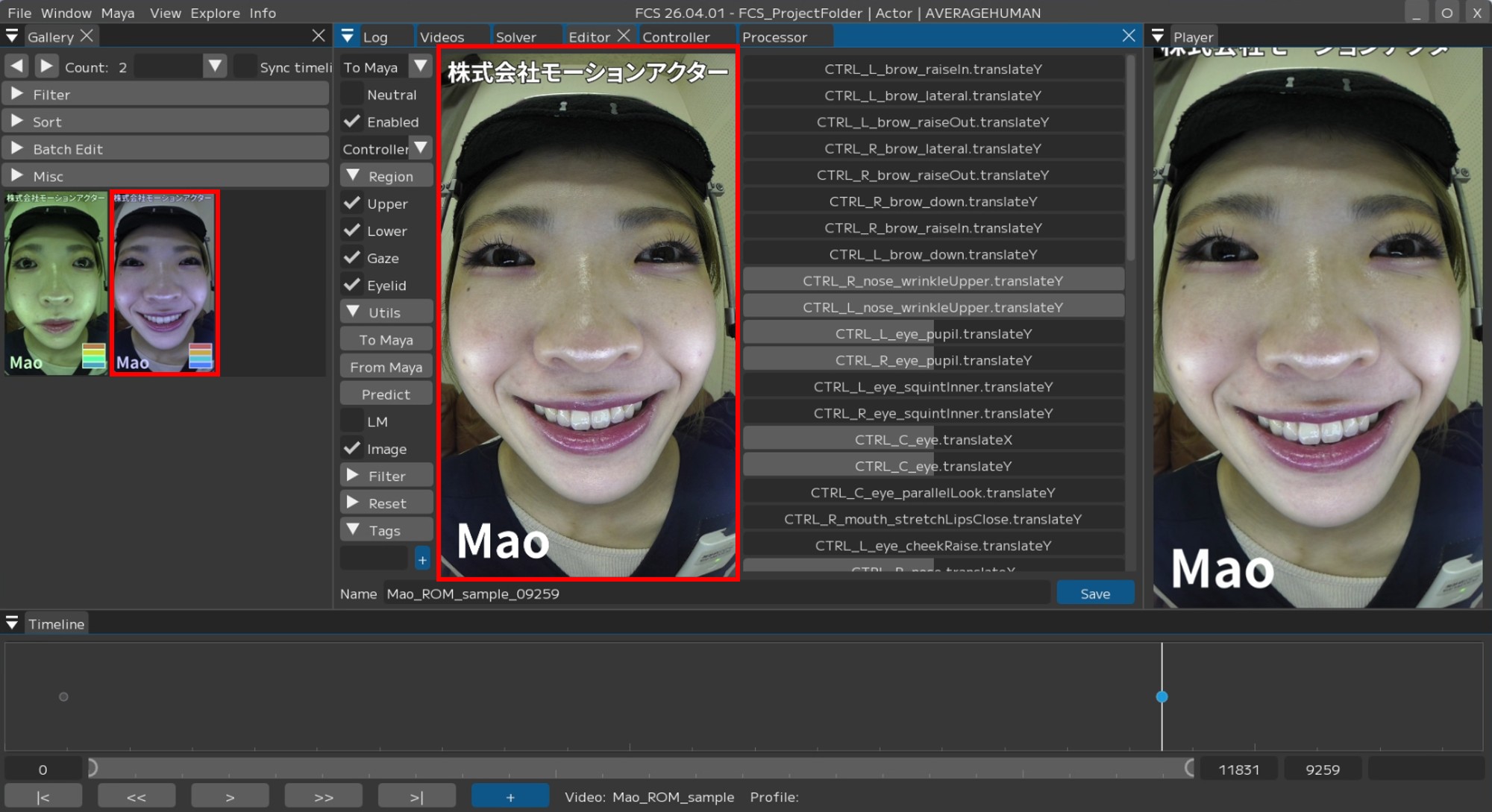
Galleryに追加された画像とEditor画面の画像と同じであることを確認してください。
Galleryに追加される |
Editor画面に表示されている画像が同じか確認する |
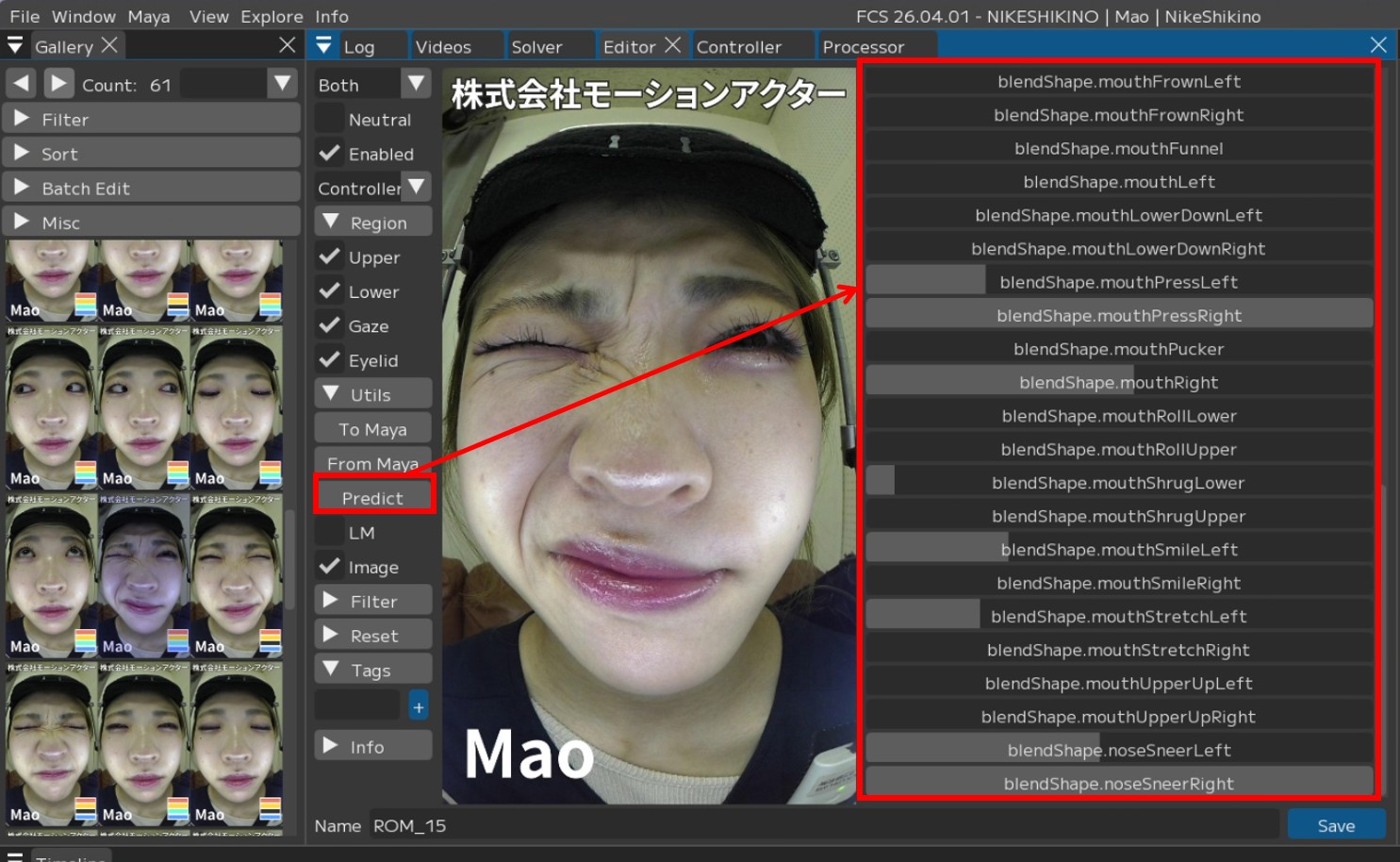
2.Predictを実行 valueの数値が変動します。
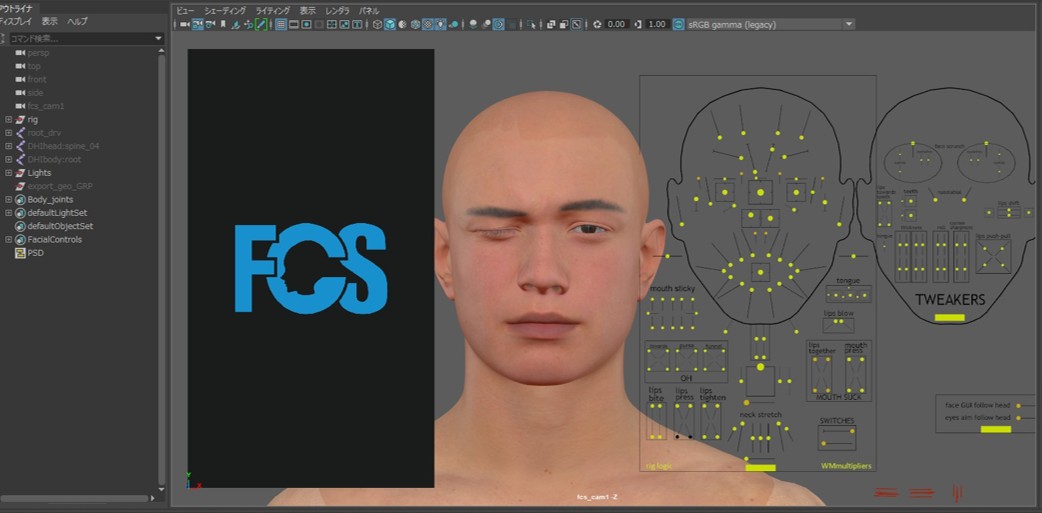
3.MayaにPredict結果が出るので、
調整が必要な場合は調整を行い、登録できる内容になったら
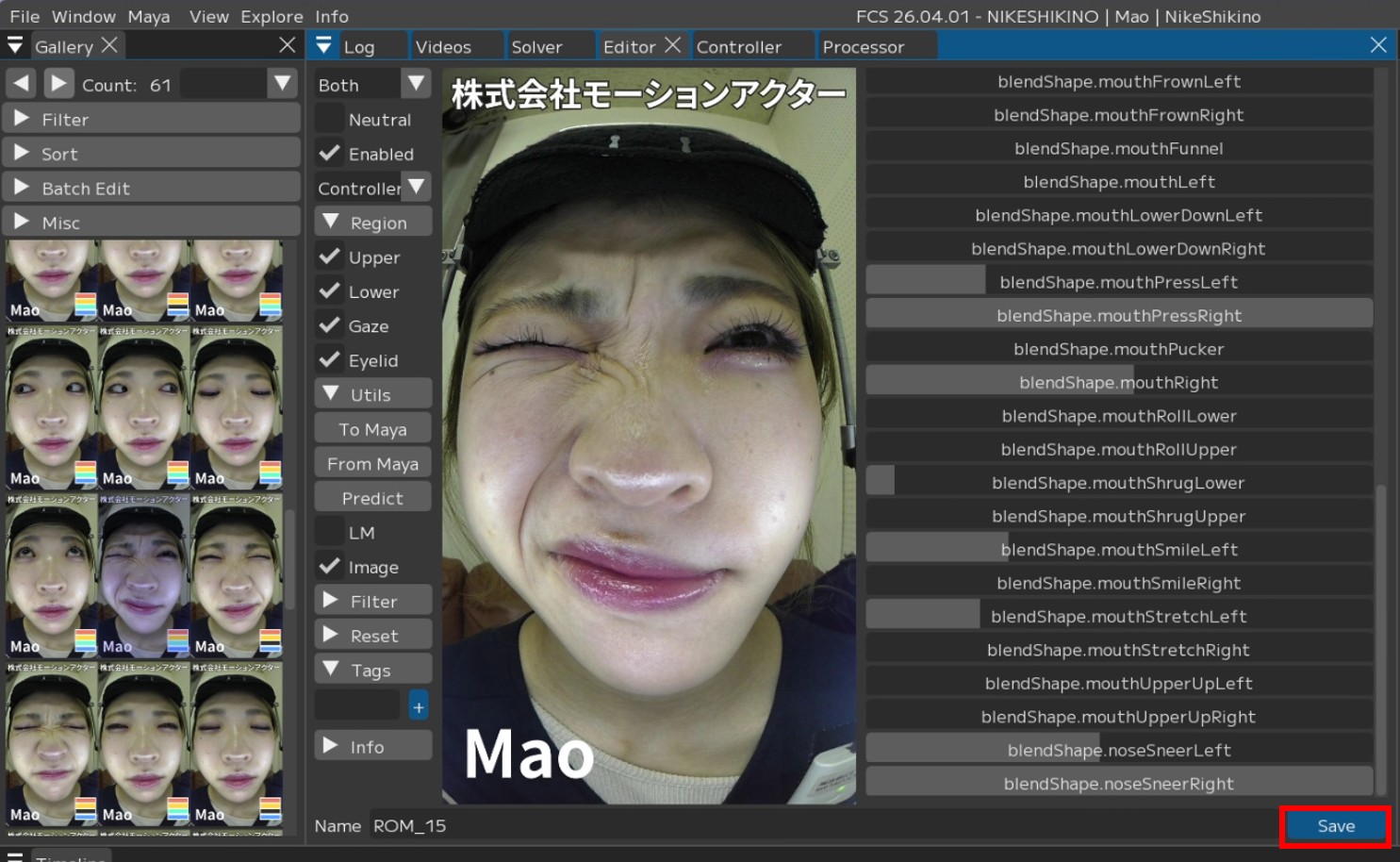
4.【Save】します。